Cómo Operar QR de Mesa (Tienda)
Imprimir código QR
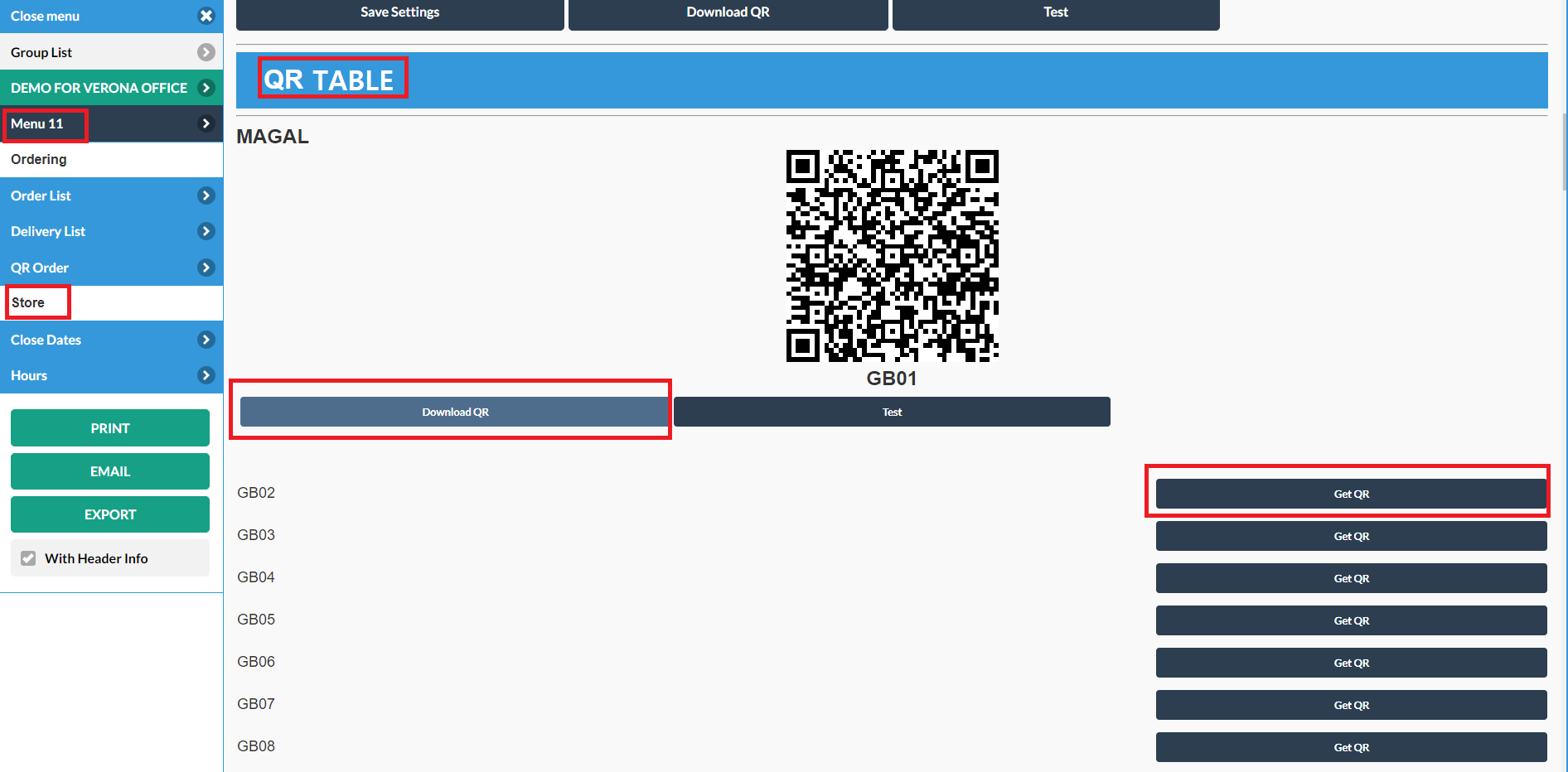
1.Desde elInforme en línea, localizarMENÚ11y navegar aAlmacenar > Tabla QR.
2. SeleccioneObtener QRpara la tabla que desea utilizar como tabla QR.
3. Una vez creado el código QR, utiliceDescargar QRpara descargar el código de tabla QR.
4. Imprima el Código QR y colóquelo en la mesa a la que pertenece para que los clientes puedan comenzar a realizar pedidos utilizando la Mesa QR.
Recibiendo el pedido
De forma predeterminada, los pedidos QR Curbside se confirman automáticamente, por lo que la tienda no tiene que hacer nada. Si ha cambiado su configuración y desea recibir el pedido manualmente, siga los pasos a continuación:
1. Cuando el cliente realice un pedido, el TPV le avisará conNuevo en líneaEl botón se vuelve amarillo (y con sonido si el altavoz está instalado) en el lado superior izquierdo del POS.
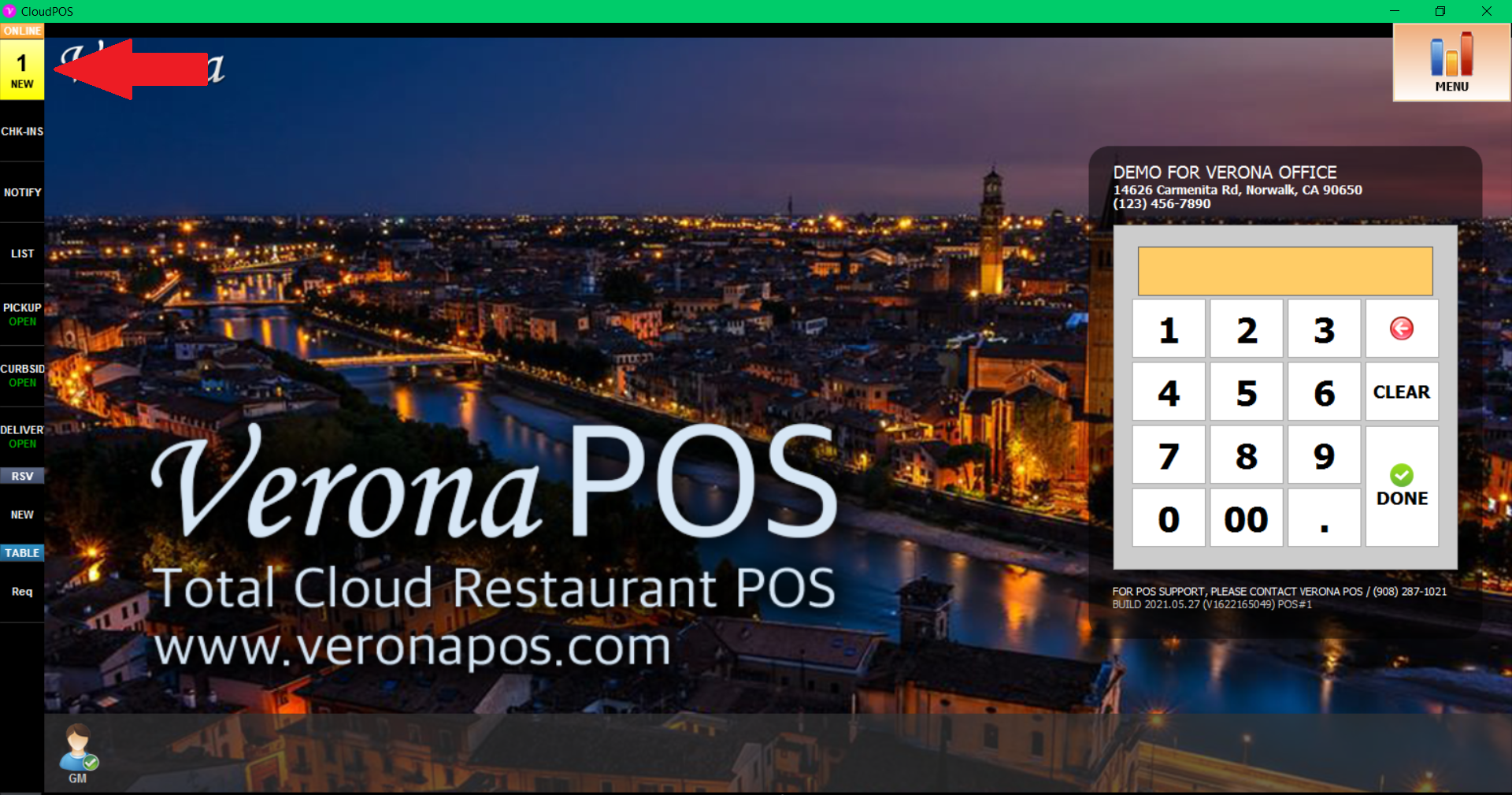
2. Para recibir el pedido, presione elNuevobotón para abrir elLista de pedidossurgir.
3. Presione la orden, configure el tiempo de preparación correcto y presioneConfirmar. Se confirmará el pedido y se enviará la impresión de la cocina.
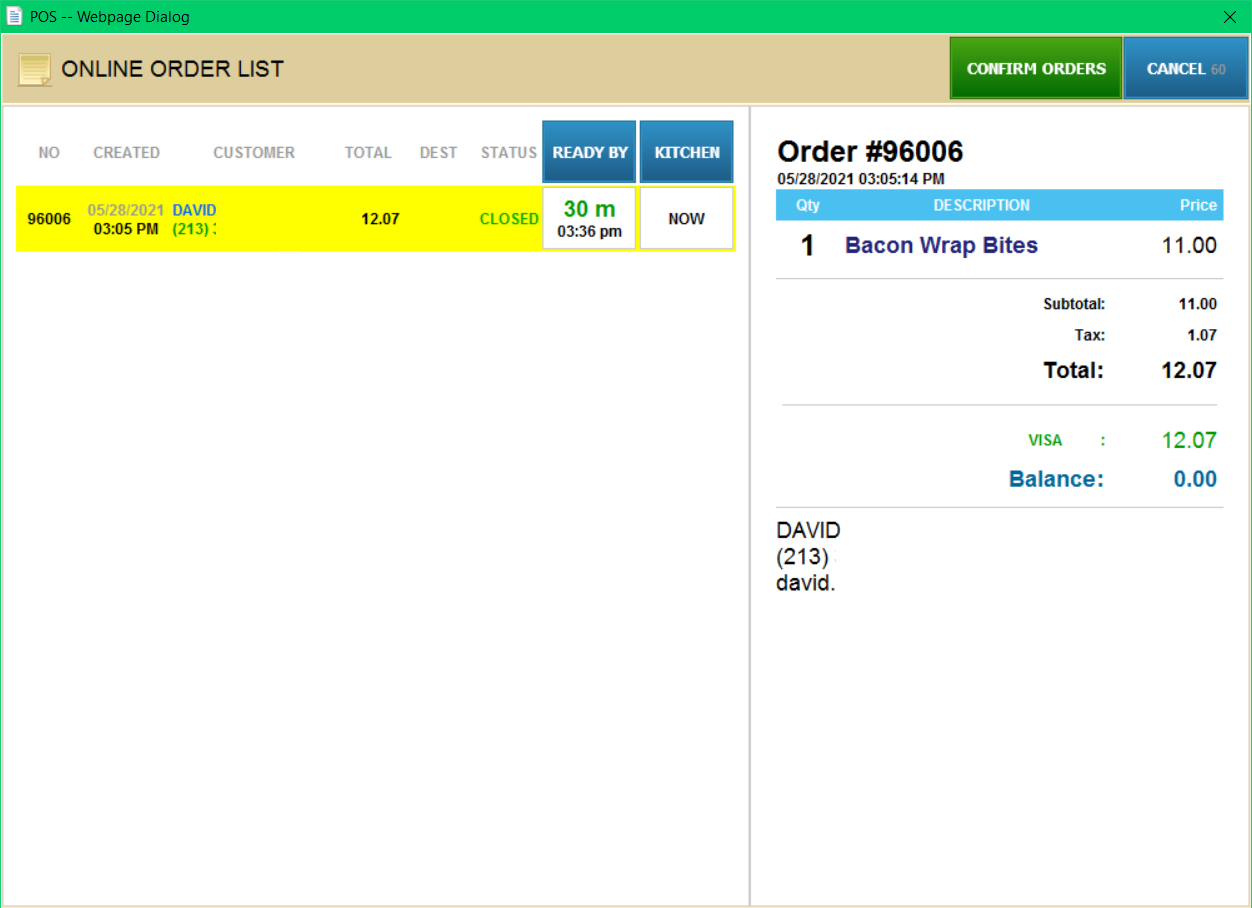
Envío de notificación "Su pedido está listo" al cliente
1. Para enviar"Tu pedido está listo"notificación al cliente, presione el botónNotificarbotón en el lado izquierdo del POS.
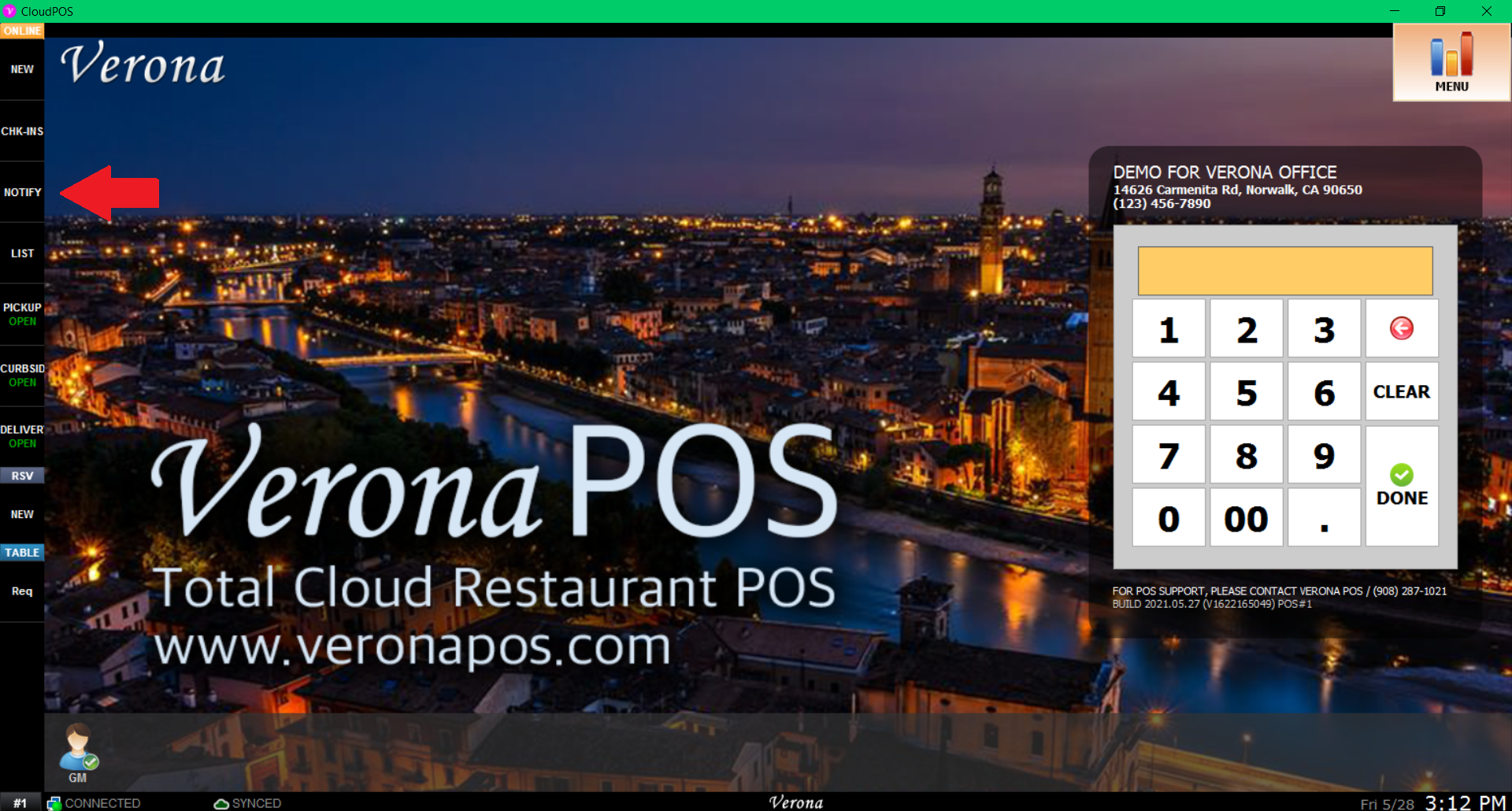
2. Ingrese el número de ticket del pedido al que desea enviar la notificación.
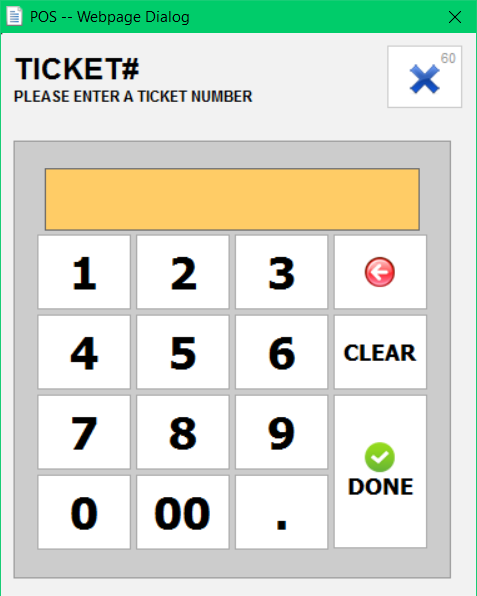
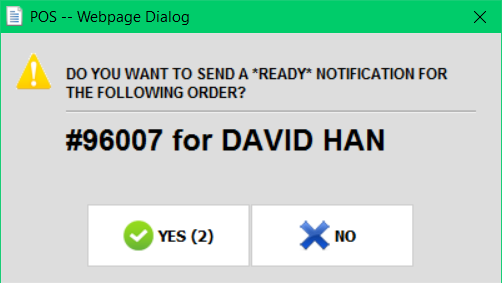
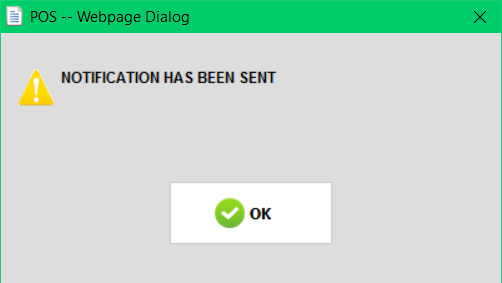
3. ConfirmarSíy su notificación por correo electrónico/mensaje de texto se enviará al cliente.