Configurar el Sistema de Fidelidad
Para configurar el sistema de fidelidad de Verona, deberá acceder a la configuración de fidelidad desde la configuración de Verona
También deberá configurar el modo de datos del cliente para"Avanzado". VerModo de datos del clientepara obtener más información sobre el modo de datos.
Si estás buscando cómo utilizar el sistema de fidelización, ConsultaCómo utilizar el sistema de fidelizaciónartículo.
Configuración > MENÚ11 > Lealtad
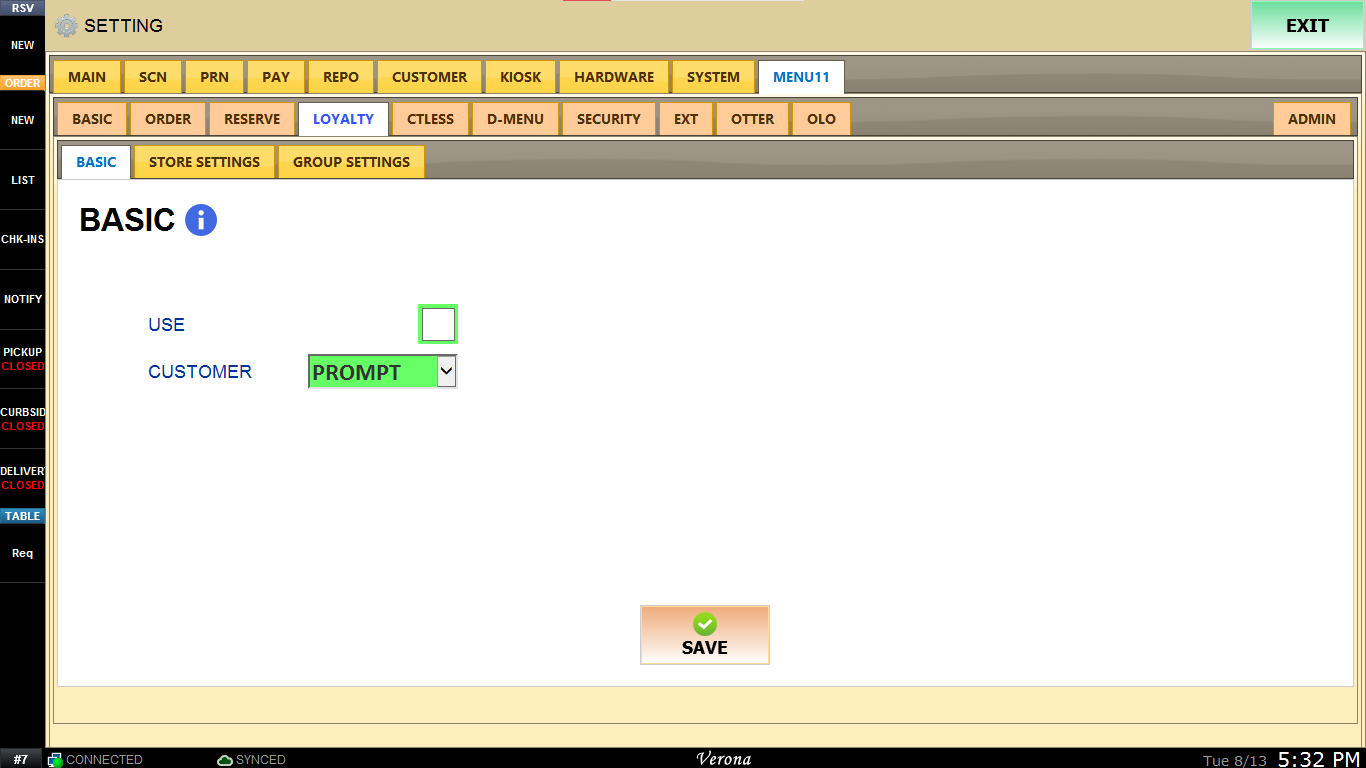
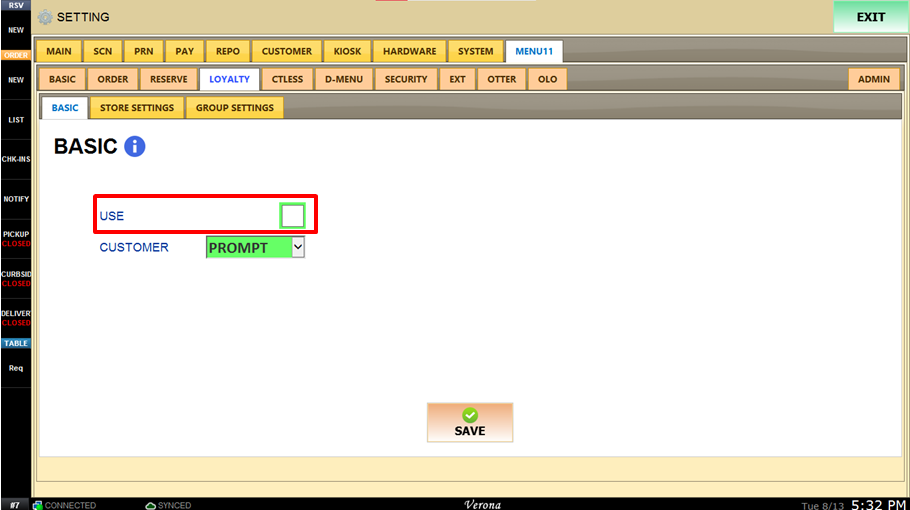
Primero, ve alBÁSICOpestaña y verifique lacaja de uso
A continuación, vaya aAJUSTES DE LA TIENDApestaña y elija desde qué configuración va a utilizarCONFIGURACIÓN.
Por ahora sóloALMACENARobras
Para obtener más información sobre la diferencia entre la configuración de Tienda y Grupo, consulteENLACE
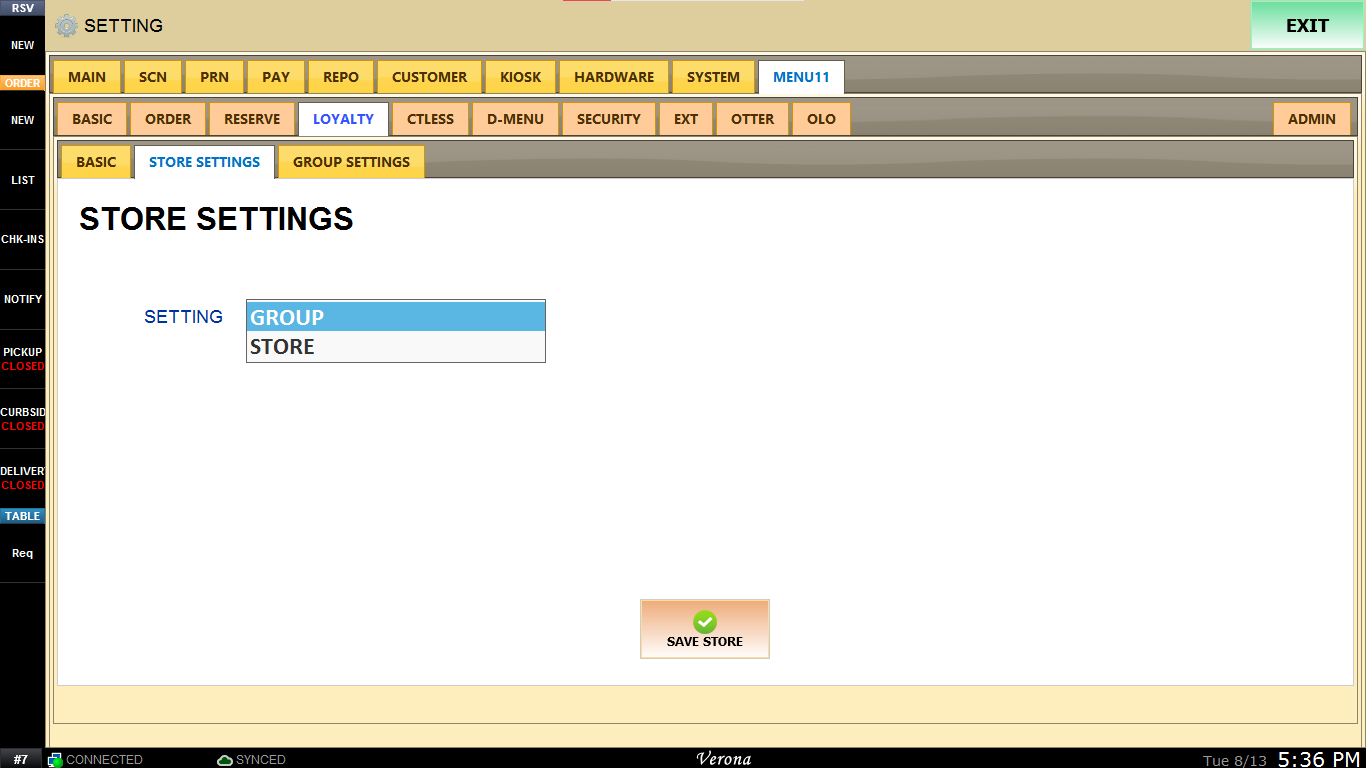
A continuación, desplácese hacia abajo para buscar"Configuración > Básica"sección. Desde allí, ingrese el nombre que desee para la fidelidad (lo que verá el cliente) y la descripción que desee.
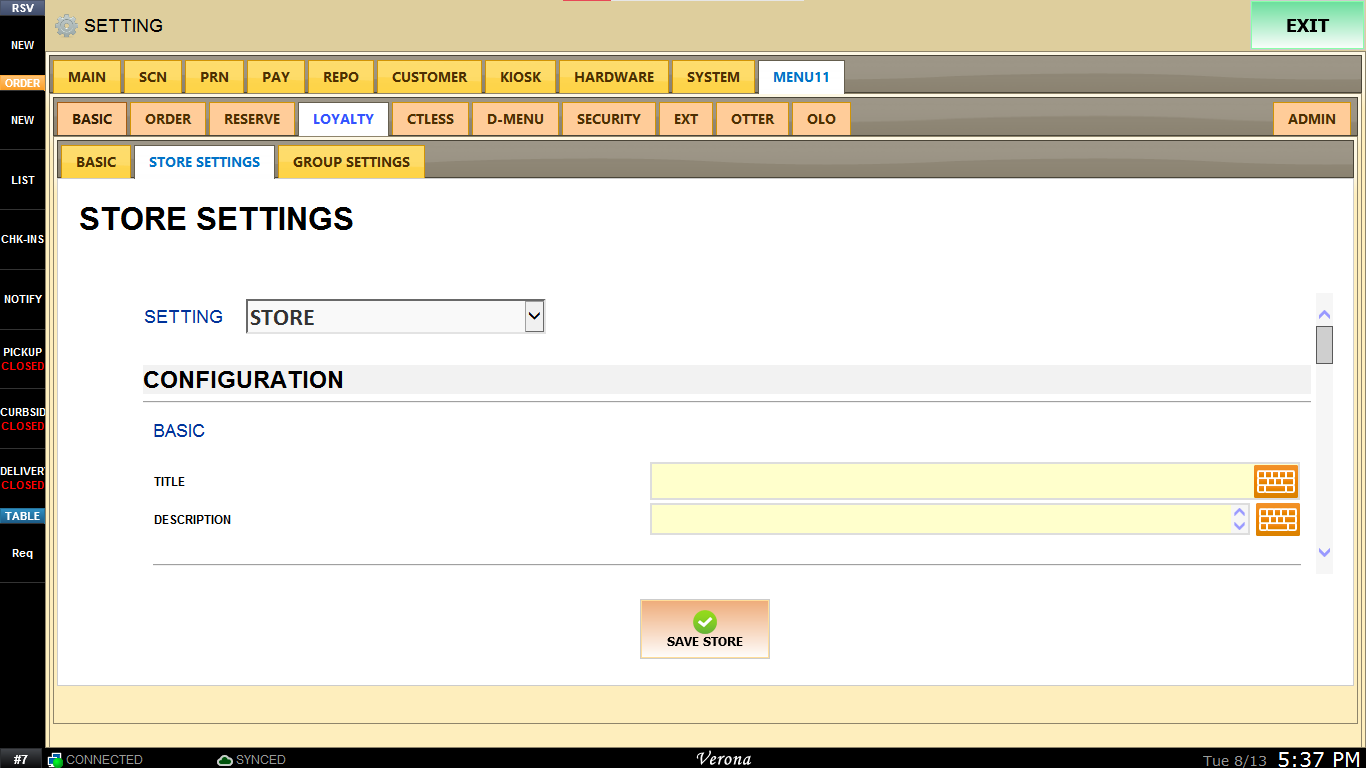
A continuación, encuentre el"Ganar puntos"sección.
Aquí es donde puedes configurar cómo tus clientes obtendrán sus puntos de fidelidad.
Hay cuatro formas diferentes en que los clientes pueden ganar puntos, que son:
1. Monto en dólares (subtotal):El cliente ganará puntos ingresados por cada dólar.
2.Por boleto:El cliente ganará puntos ingresados por boleto (transacción)
3. Por visita:El cliente ganará puntos ingresados cada vez que ingrese su información en nuestro sistema.
4. Por artículo:El cliente ganará puntos ingresados por cada artículo que compre.
Elija el método con el que su cliente debe ganar su punto.
Por ejemplo, seleccionamos la cantidad en dólares y elegimos darles 1 punto por cada dólar que gasten.
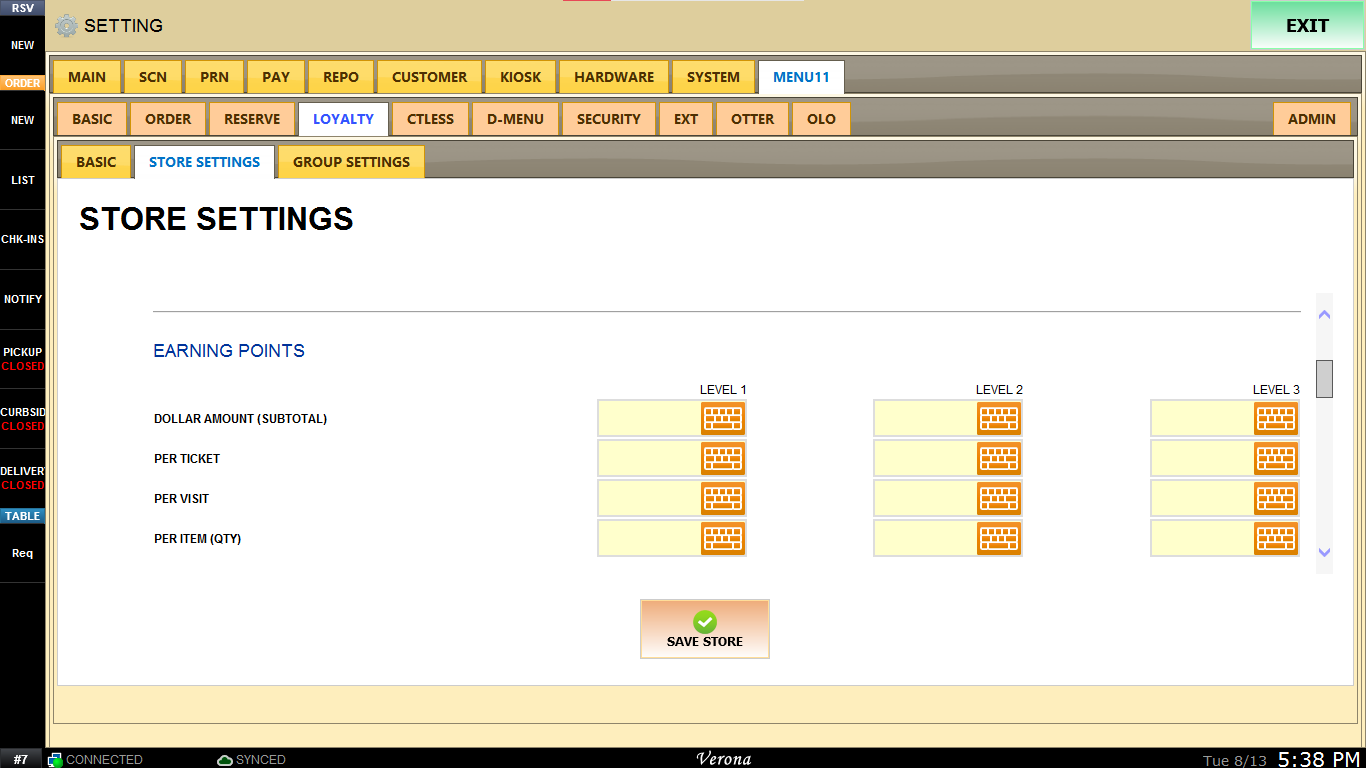
Por último, desplácese hacia abajo hasta"Premio"sección.
Aquí es donde puede configurar las recompensas que el cliente puede usar para ganar con sus puntos.
Hay 2 tipos diferentes de recompensas que puedes otorgar y puedes configurar hasta 5 recompensas.
Los dos tipos diferentes son:
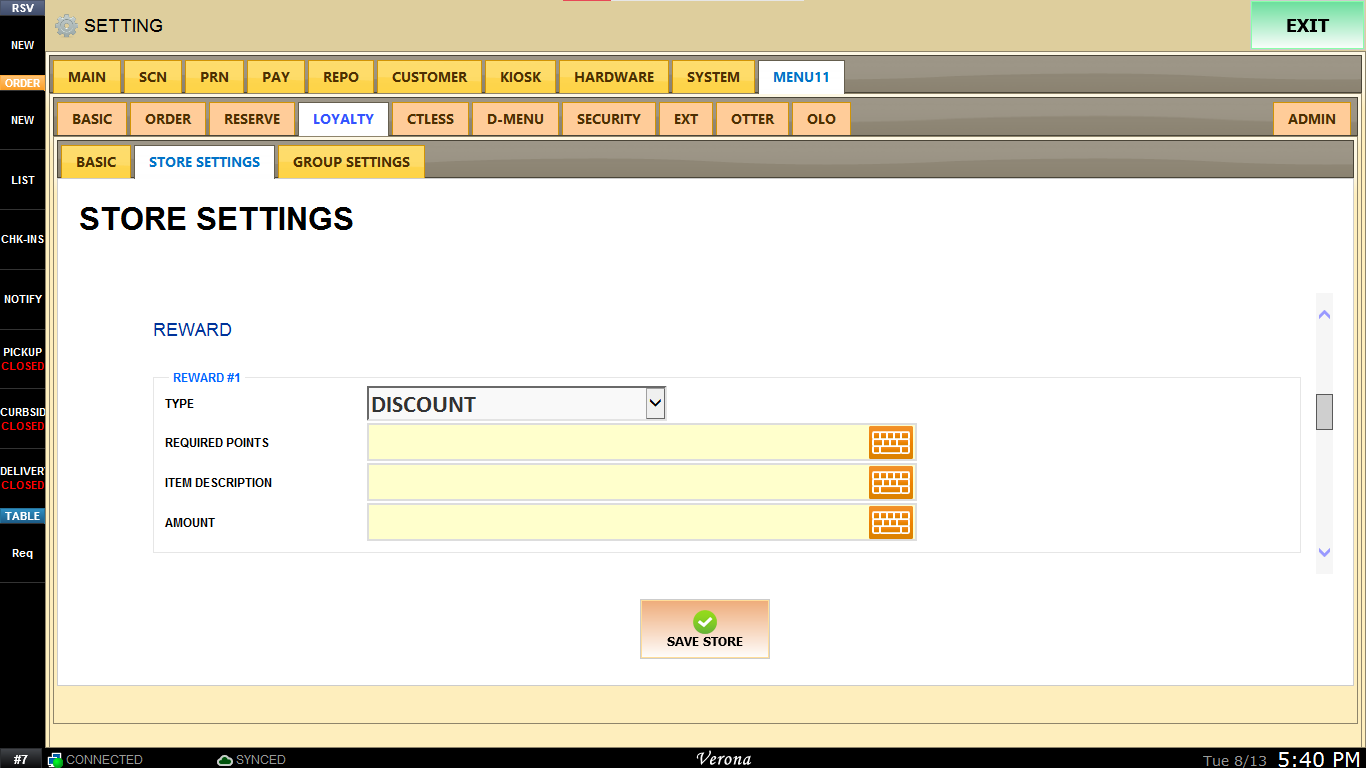
1. Descuento:Esta configuración le dará un descuento fijo en dólares que ingrese"CANTIDAD".
Para usar esta configuración, primero ingrese cuántos puntos costará la recompensa en"PUNTOS REQUERIDOS".
Luego escriba la descripción de la recompensa para que su empleado pueda identificar a qué recompensa se refiere."DESCRIPCIÓN DEL ARTÍCULO".
Por último, ingresa cuánto descuento le vas a dar"CANTIDAD".
2. Artículo: Esta configuración le dará al cliente un artículo gratis.
Para usar esta configuración, primero ingrese cuántos puntos costará la recompensa en "PUNTOS REQUERIDOS".
Luego escriba la descripción de la recompensa para que su empleado pueda identificar a qué recompensa se refiere."DESCRIPCIÓN DEL ARTÍCULO".
Por último, si este artículo necesita ir a la cocina para que los cocineros puedan prepararlo, ingrese qué impresora de cocina usará."COCINA".
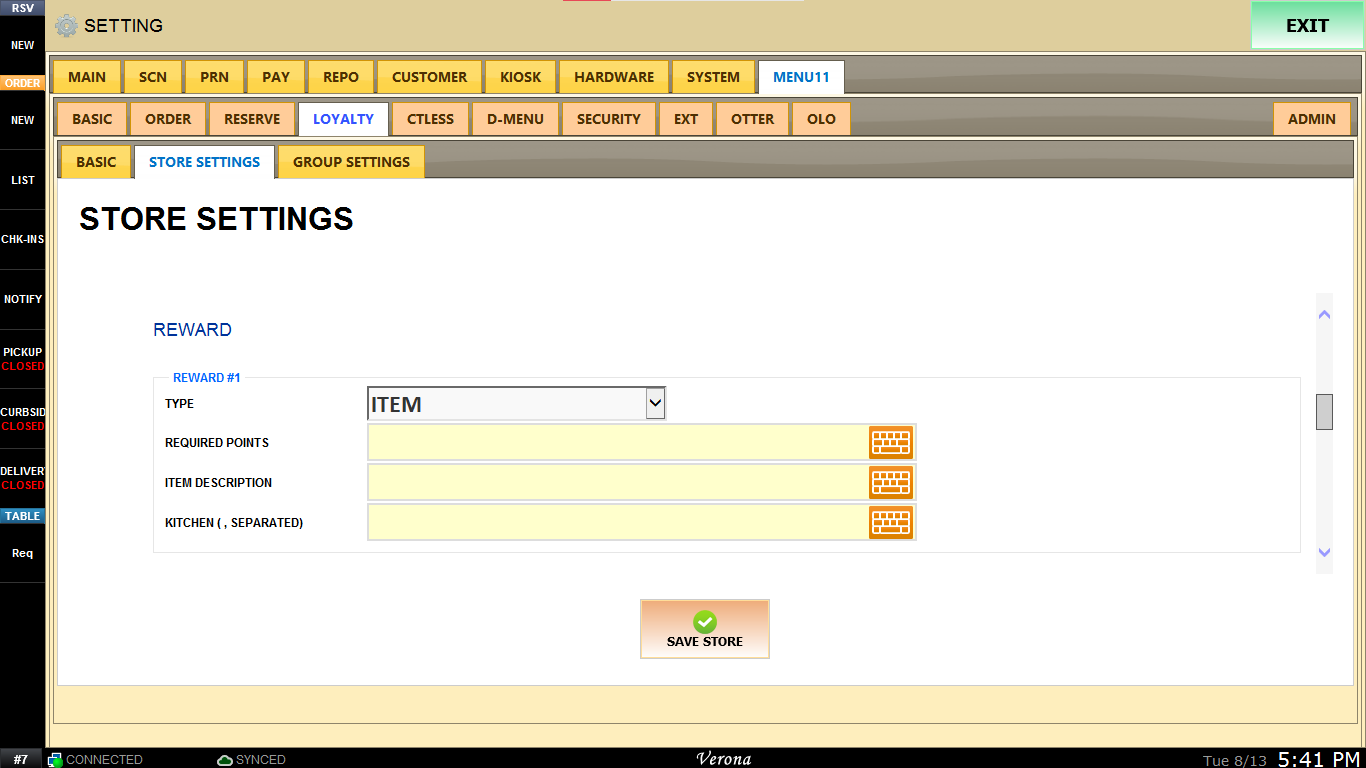
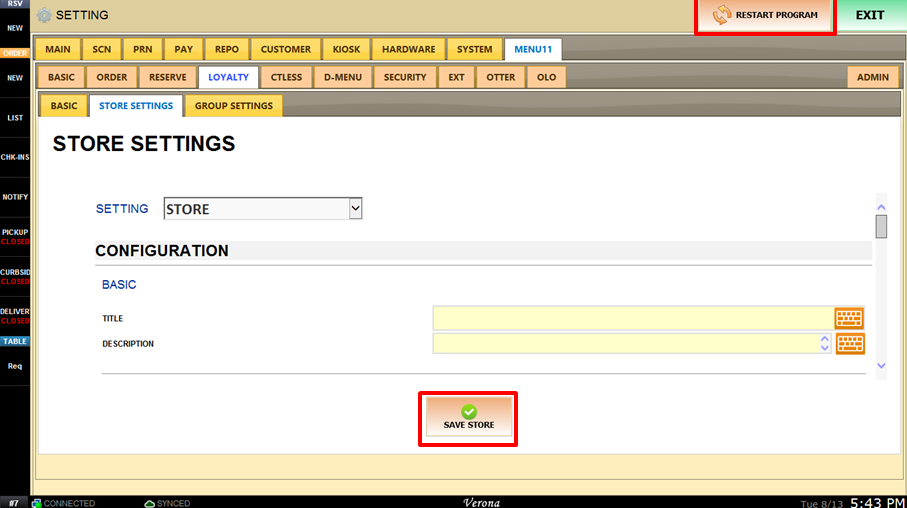
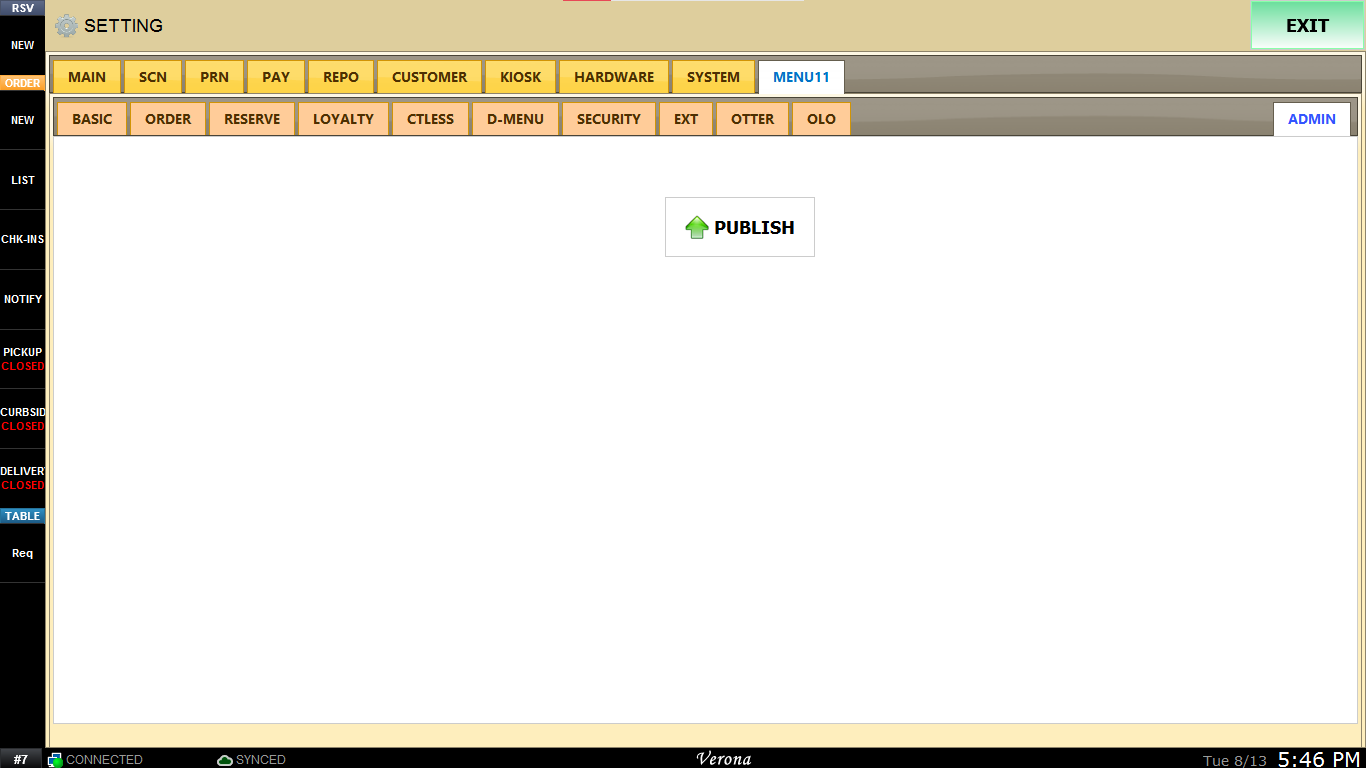
Después de haber configurado toda la configuración de lealtad, useGUARDAR TIENDAbotón para guardar y listoADMINISTRACIÓNpestaña y presionePUBLICAR