매장용 QR 테이블 운영 방법
QR 코드 인쇄
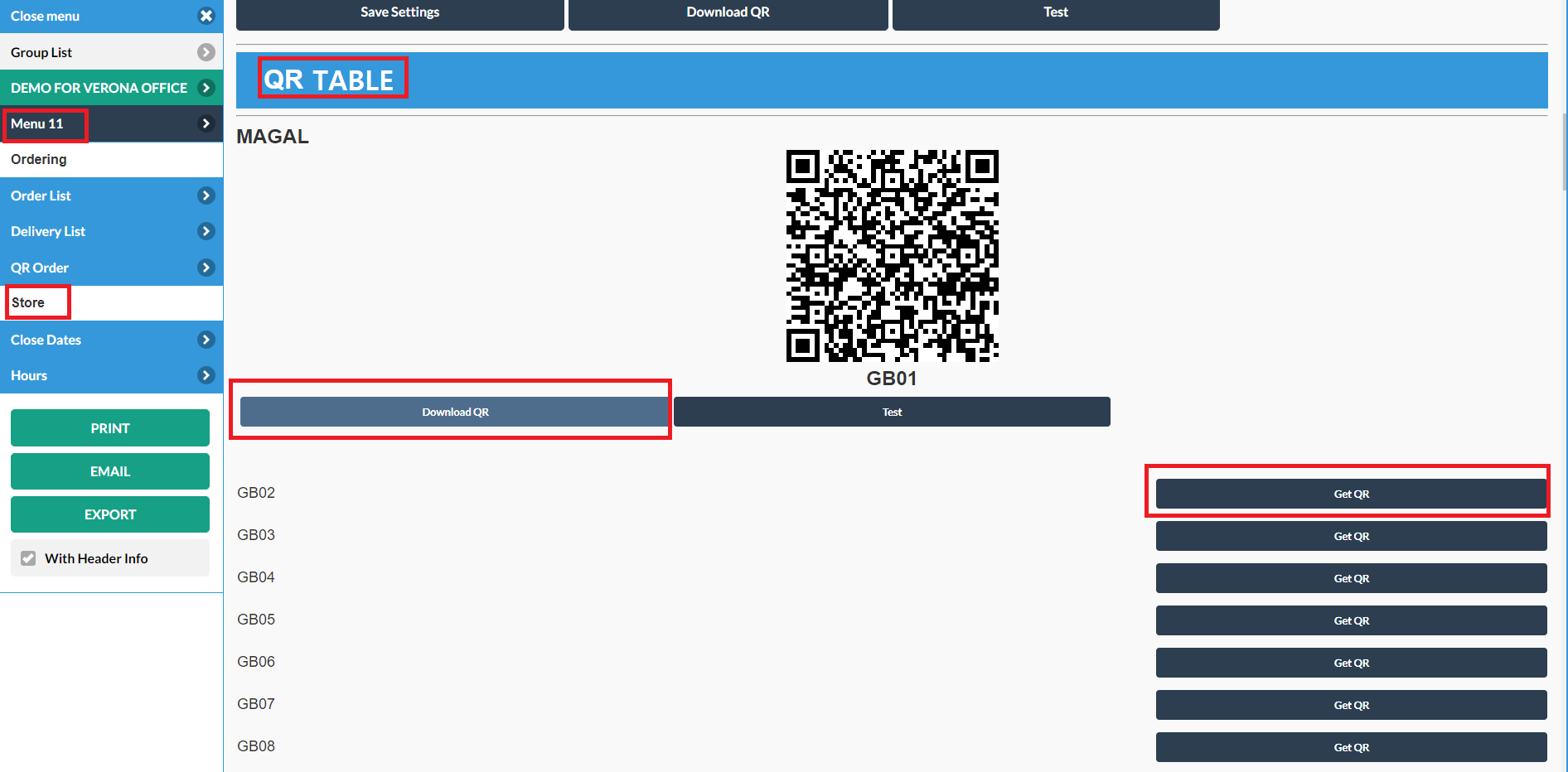
1.에서온라인 보고서, 찾기메뉴11그리고 다음으로 이동하세요가게 > QR 테이블.
2. 선택QR 받기QR 테이블로 사용하려는 테이블에 대해
3. QR코드 생성 후 이용QR 다운로드QR 테이블 코드를 다운로드하려면
4. QR 코드를 인쇄하여 해당 테이블에 올려놓으면 고객이 QR 테이블을 사용하여 주문을 시작할 수 있습니다.
주문 받기
기본적으로 QR Curbside 주문은 자동으로 확인되므로 매장에서는 아무 조치도 취할 필요가 없습니다. 설정을 변경하고 수동으로 주문을 받으려면 다음 단계를 따르세요.
1. 고객이 주문을 하면 POS에서 다음과 같이 알려줍니다.온라인 신규POS 왼쪽 상단의 버튼이 노란색으로 변합니다(스피커가 설치된 경우 소리가 납니다).
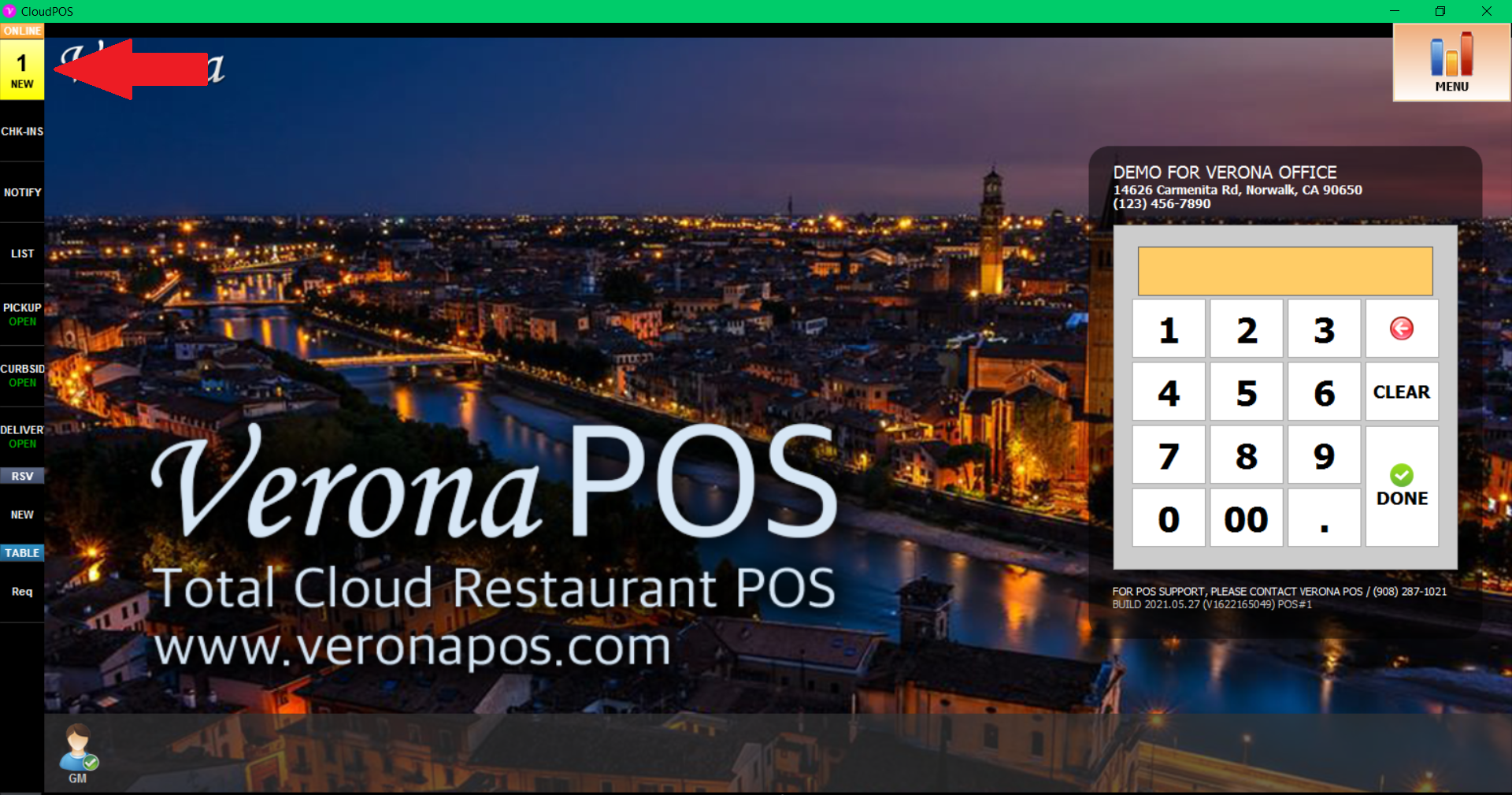
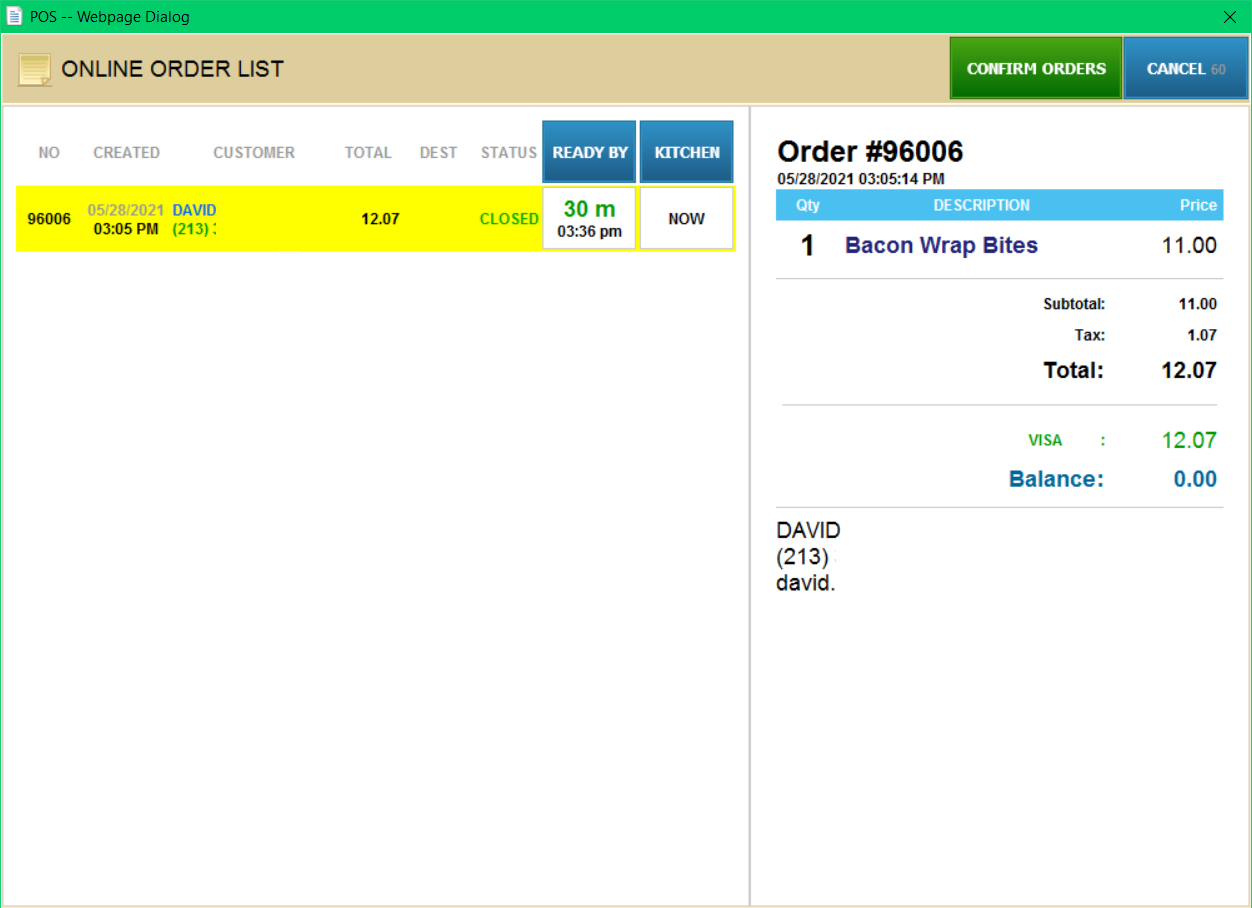
2. 주문을 받으려면새로운버튼을 눌러주문 목록팝업.
3. 주문을 누르고, 정확한 준비 시간을 설정한 후확인하다. 주문이 확인되고 주방 프린트가 전송됩니다.
고객에게 "주문이 준비되었습니다" 알림 보내기
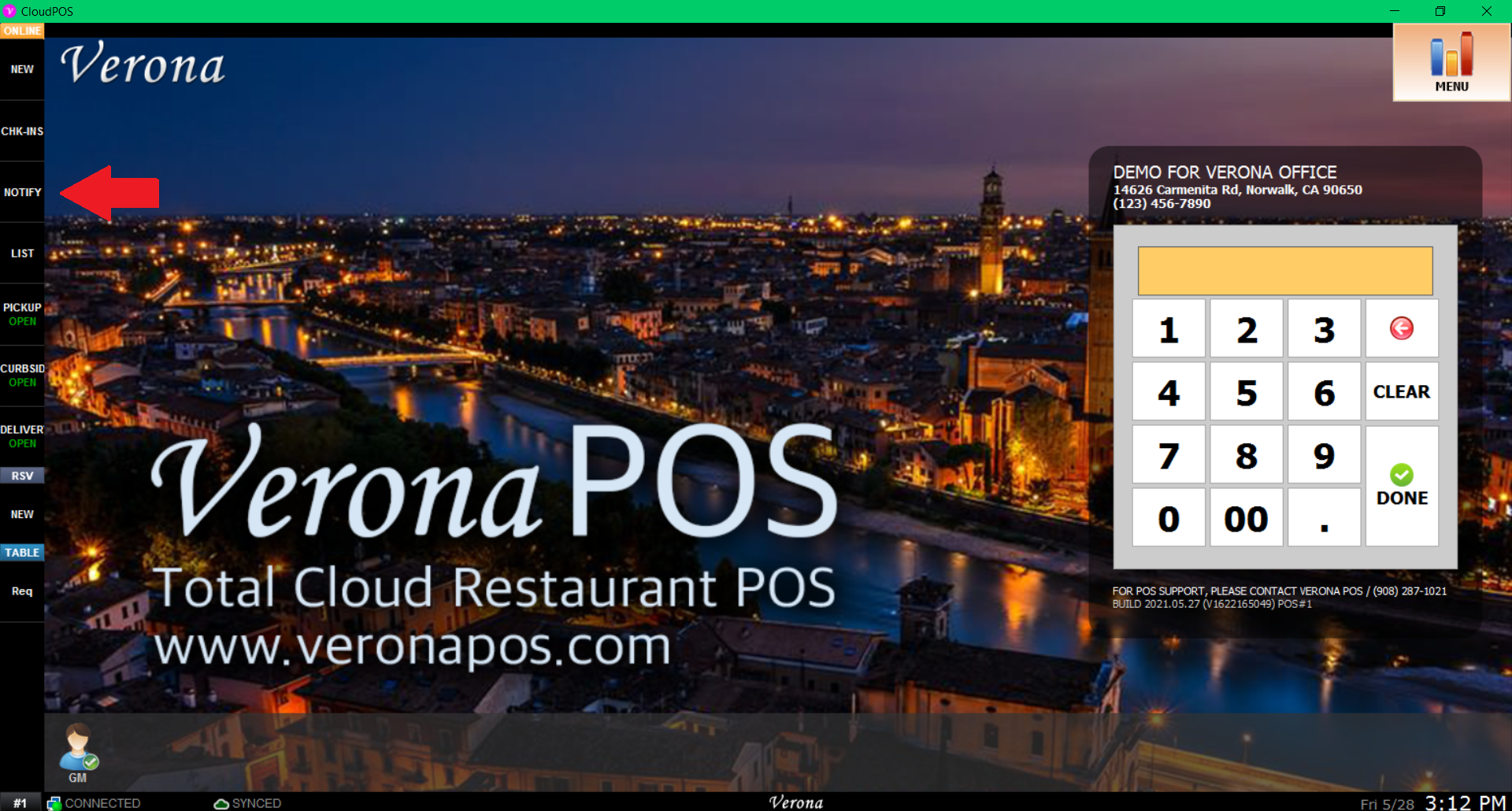
1. 보내다"주문이 준비되었습니다"고객에게 알림을 보내고,알림POS 왼쪽에 있는 버튼입니다.
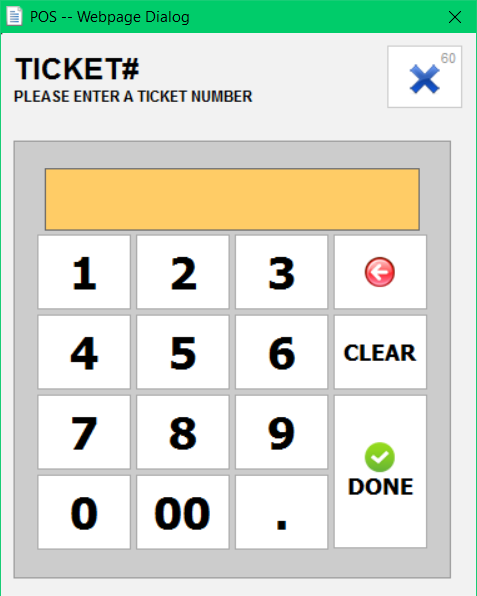
2. 알림을 보내고 싶은 주문의 티켓번호를 입력하세요.
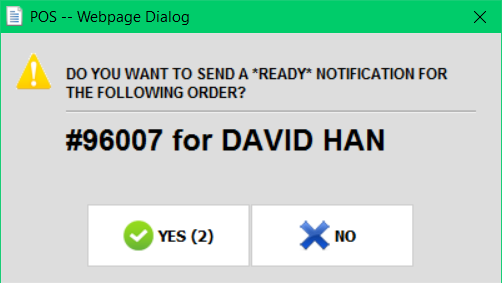
3. 확인예이메일/문자 메시지 알림이 고객에게 전송됩니다.