Cómo Operar QR Curbside (Tienda)
Configurar e imprimir el código QR
1. Desde el informe en línea, localiceMENÚ11y navegar aAlmacenar > GEOConfiguración.
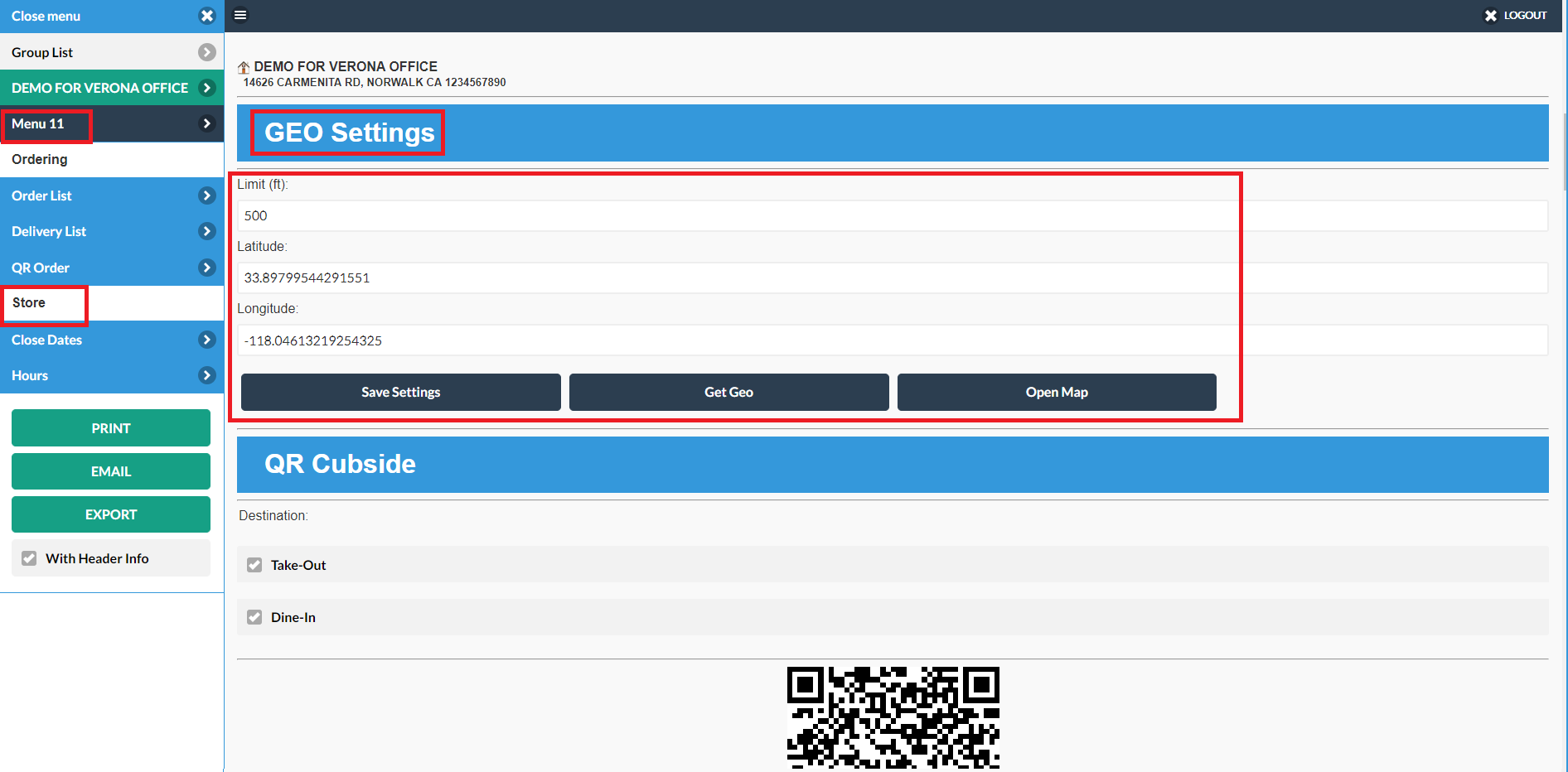
2. Ingrese el límite, la latitud y la longitud de su tienda. Guarde la configuración y obtendrá el código de pedido QR en la acera.
(El límite es cómo el cliente puede estar lejos de su tienda y aun así realizar un pedido con el pedido QR en la acera. La latitud y la longitud se pueden encontrar en Google Map).
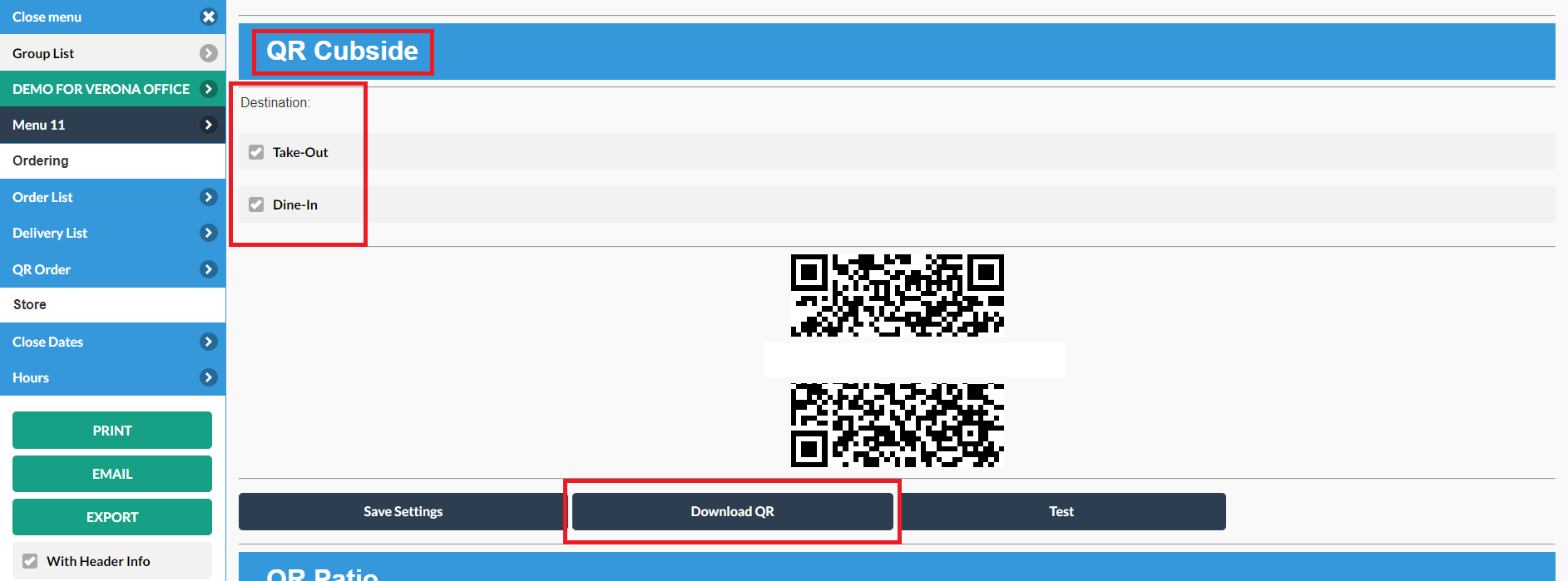
3. Una vez creado el código QR, utiliceDESCARGAR QRpara descargar el código de tabla QR.
4. Imprima el código QR y colóquelo en el lugar donde los clientes pueden comenzar a realizar pedidos utilizando el pedido QR en la acera.
Recibiendo el pedido
De forma predeterminada, los pedidos QR Curbside se confirman automáticamente, por lo que la tienda no tiene que hacer nada. Si ha cambiado su configuración y desea recibir el pedido manualmente, siga los pasos a continuación:
Cuando el cliente realiza un pedido, el TPV le avisará conNUEVO EN LÍNEAEl botón se vuelve amarillo (y con sonido si el altavoz está instalado) en el lado superior izquierdo del POS.
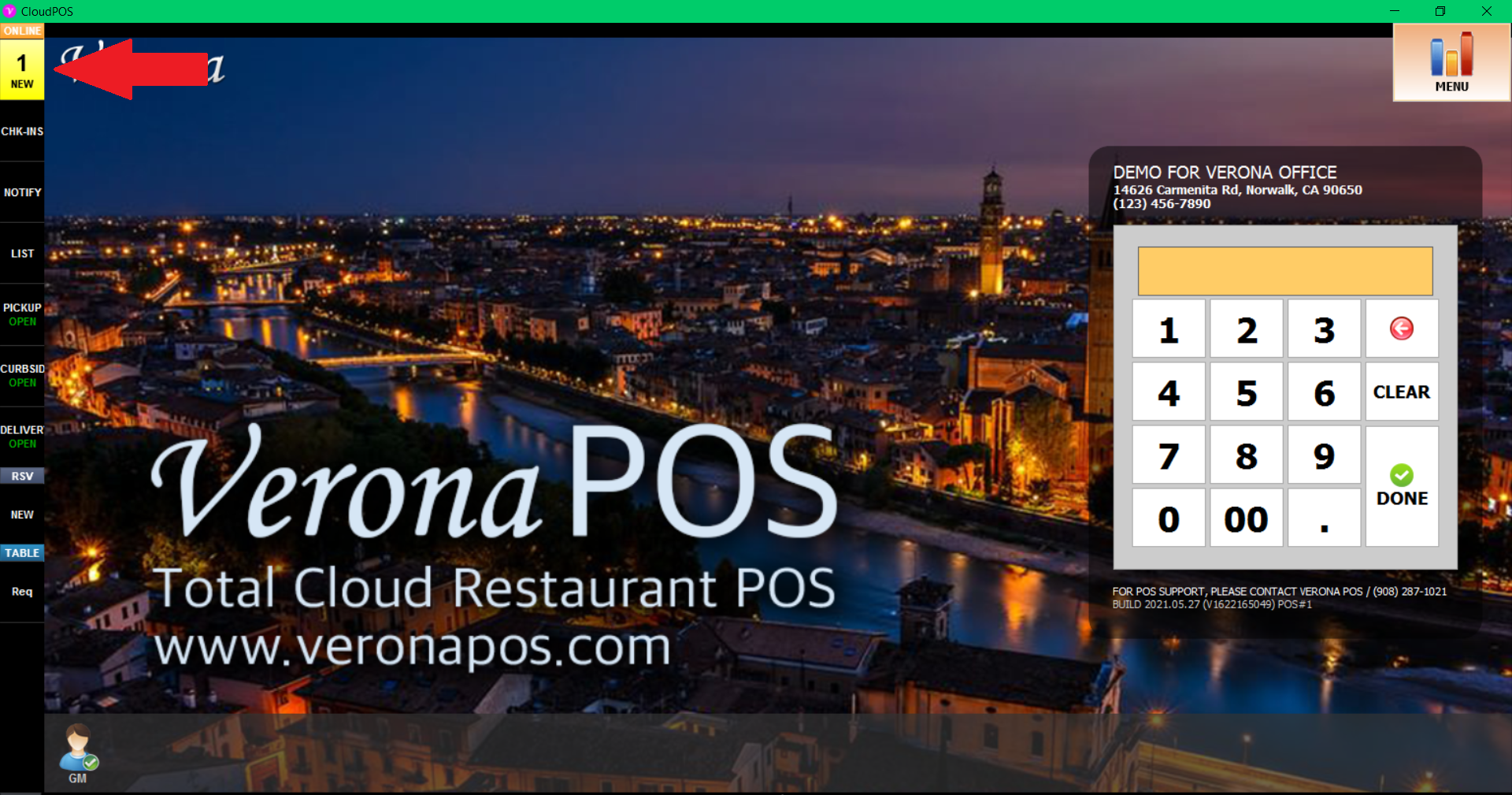
1. Para recibir el pedido, presione elNUEVObotón para abrir elLista de pedidossurgir.
2. Presione el pedido, configure el tiempo de preparación correcto y presione confirmar. Se confirmará el pedido y se enviará la impresión de la cocina.
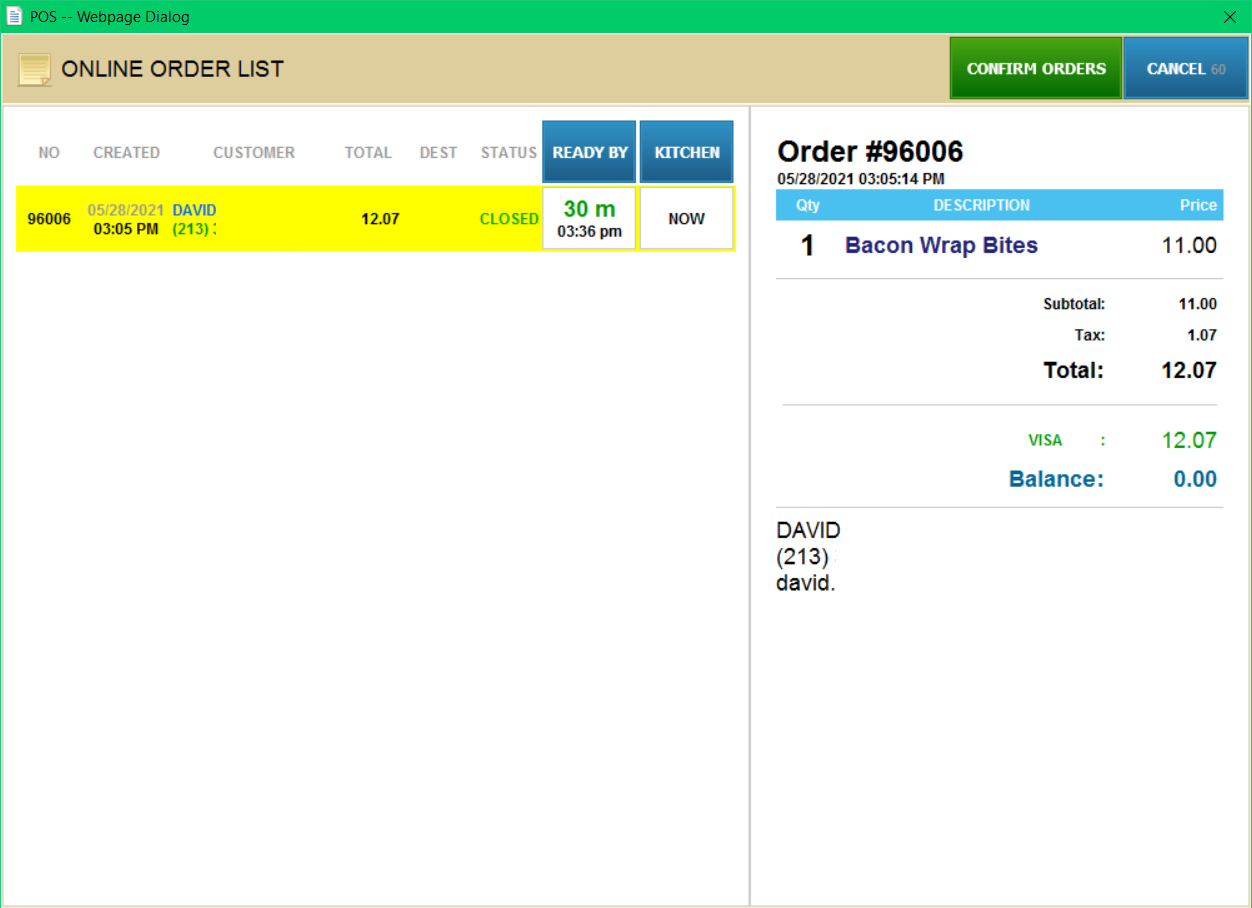
Envío de notificación "Su pedido está listo" al cliente
1. Para enviar la notificación "Su pedido está listo" al cliente, presione el botónNotificarbotón en el lado izquierdo del POS.
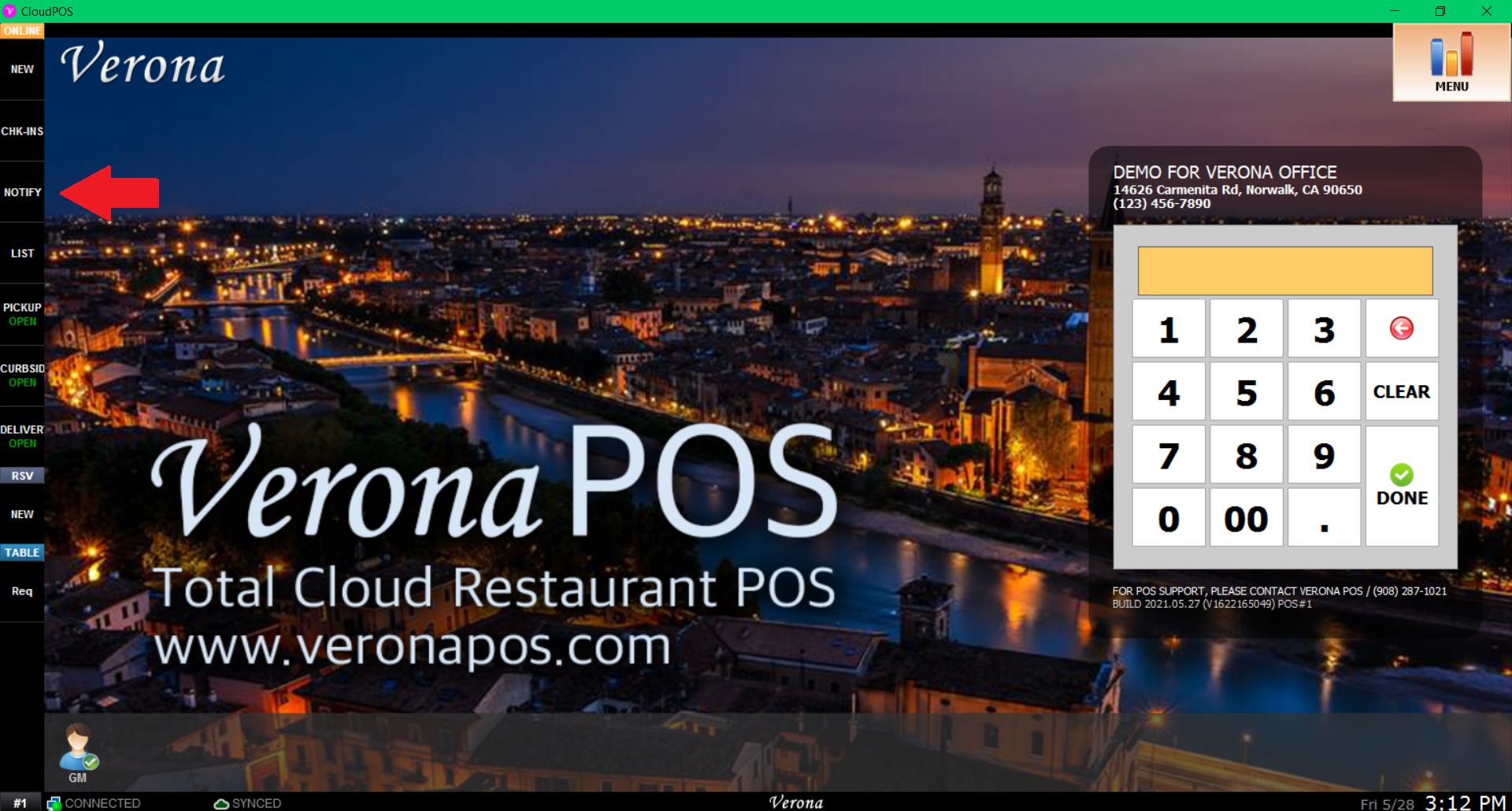
2. Ingrese el número de ticket del pedido al que desea enviar la notificación.
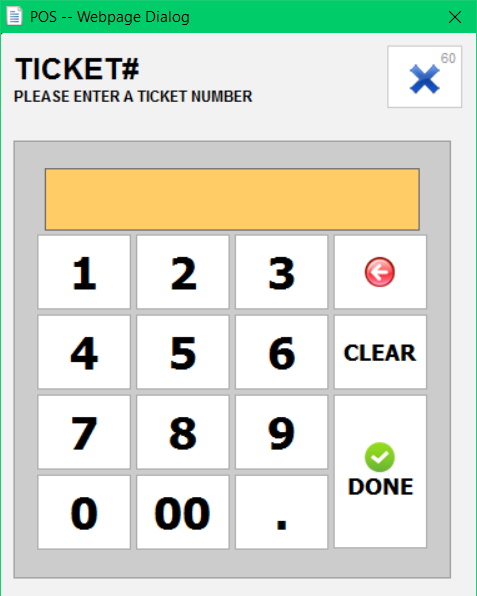
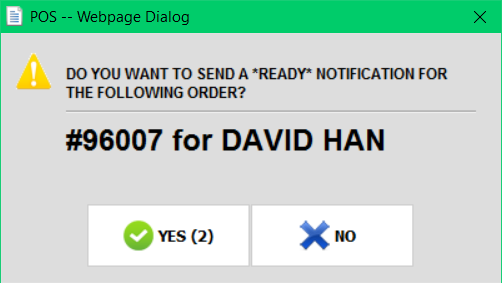
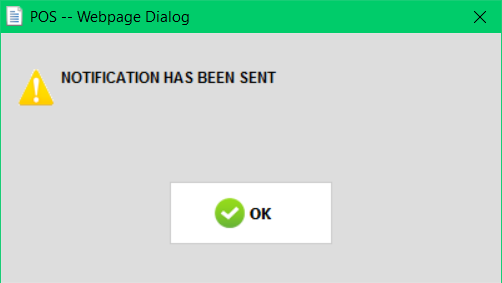
3. ConfirmarSÍy su notificación por correo electrónico/mensaje de texto se enviará al cliente.