매장용 QR 커브사이드 운영 방법
QR 코드 설정 및 인쇄
1. 온라인 보고서에서 다음을 찾습니다.메뉴11그리고 다음으로 이동하세요가게 > 지역환경.
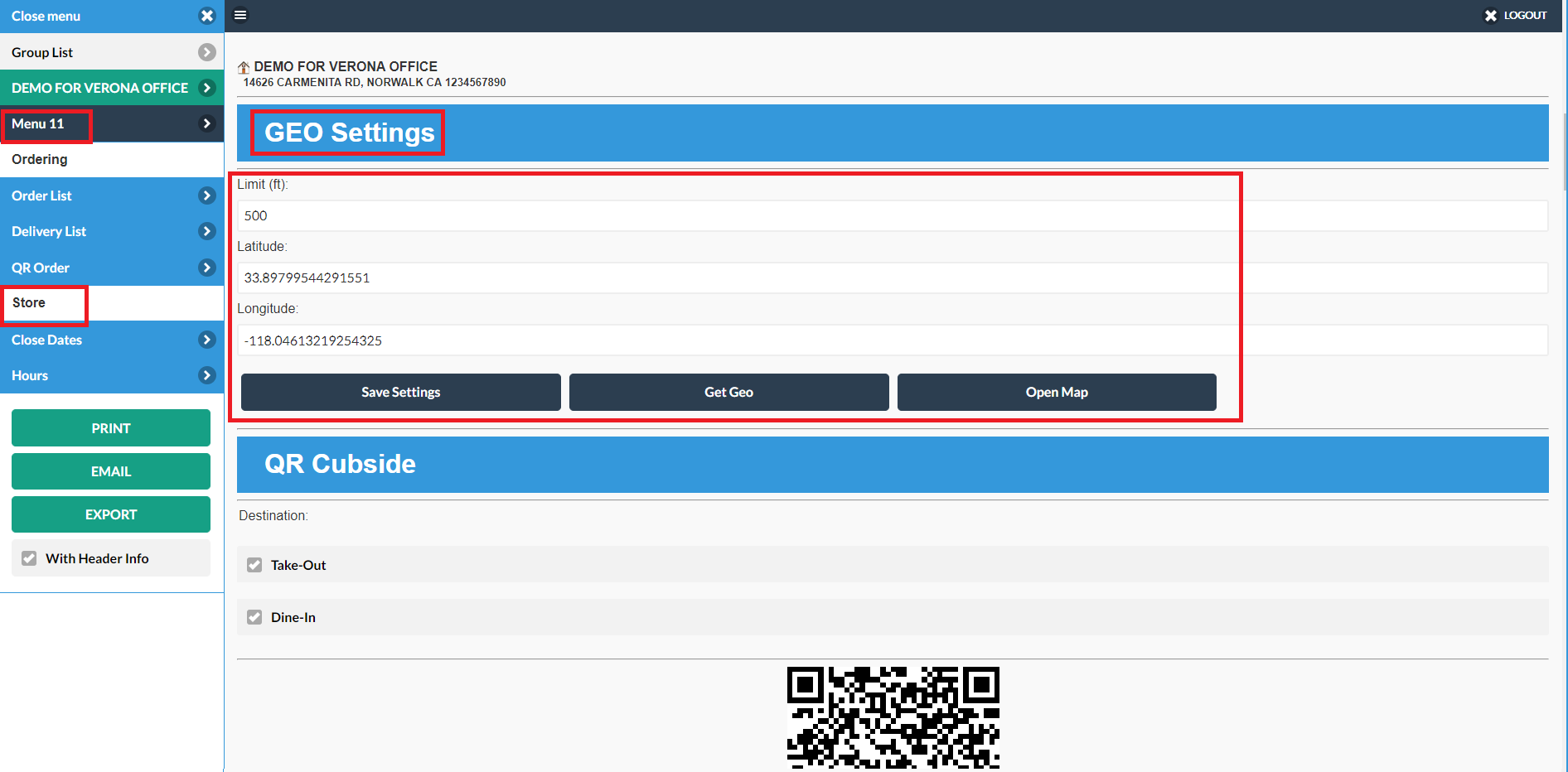
2. 매장의 한도, 위도, 로그를 입력합니다. 설정을 저장하면 QR Curbside 주문 코드가 제공됩니다.
(한도는 고객이 매장에서 떨어져 있어도 QR 도로변 주문으로 주문할 수 있는 방법입니다. 위도와 로그는 Google 지도에서 확인할 수 있습니다.)
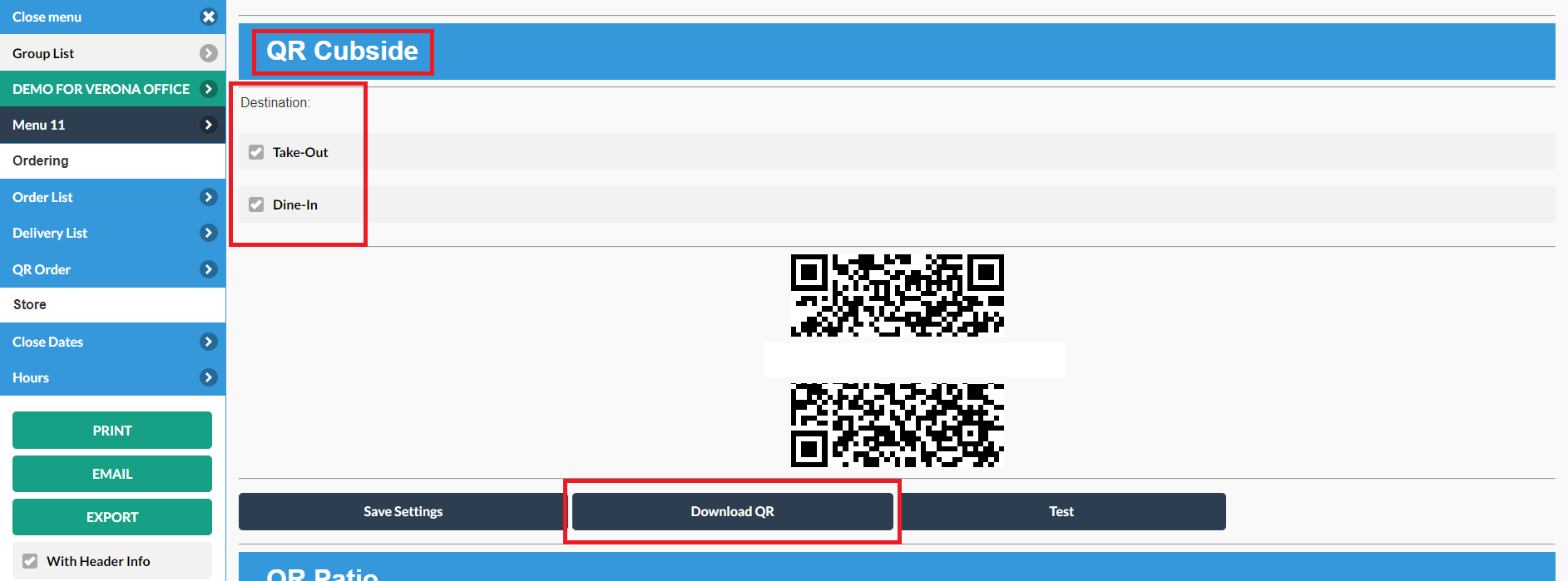
3. QR코드 생성 후 이용QR 다운로드QR 테이블 코드를 다운로드하려면
4. QR 코드를 인쇄하여 고객이 QR Curbside Order를 사용하여 주문을 시작할 수 있는 장소에 놓습니다.
주문 받기
기본적으로 QR Curbside 주문은 자동으로 확인되므로 매장에서는 아무 조치도 취할 필요가 없습니다. 설정을 변경하고 수동으로 주문을 받으려면 다음 단계를 따르세요.
고객이 주문을 하면 POS에서 이를 알려줍니다.온라인 신규POS 왼쪽 상단의 버튼이 노란색으로 변합니다(스피커가 설치된 경우 소리가 납니다).
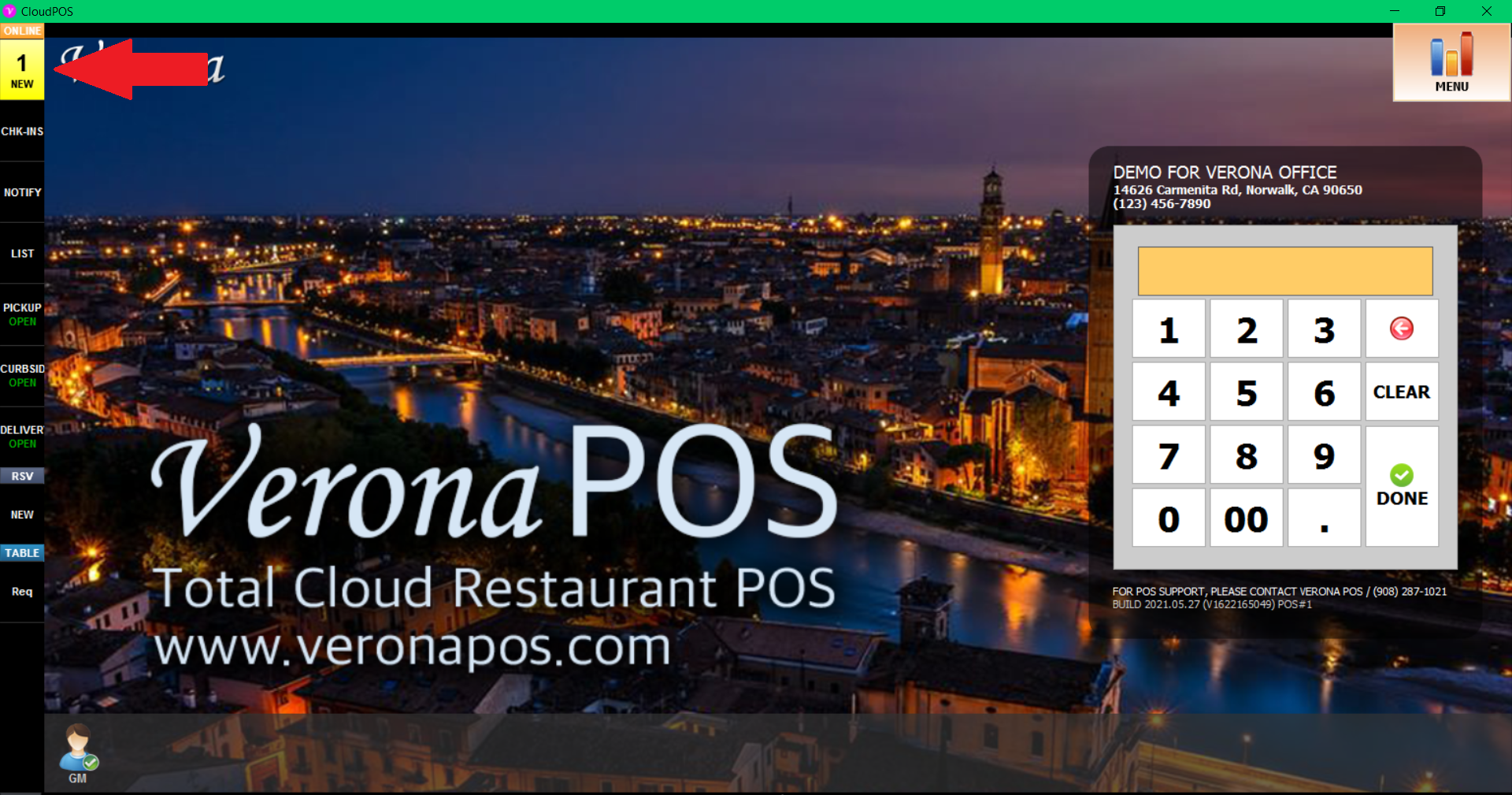
1. 주문을 받으려면새로운버튼을 눌러주문 목록팝업.
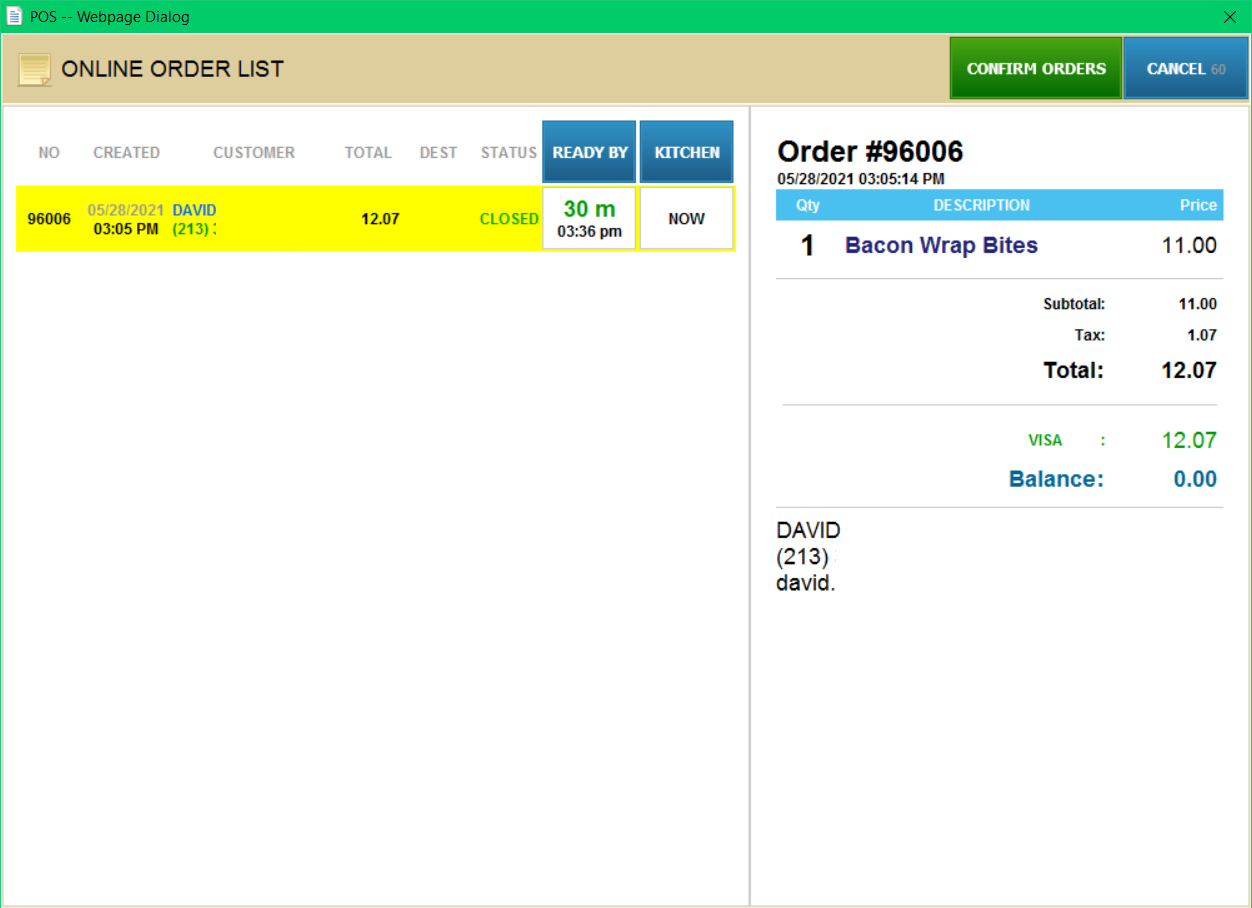
2. 주문을 누르고, 정확한 준비 시간을 설정한 후 확인을 누르세요. 주문이 확인되고 주방 프린트가 전송됩니다.
고객에게 "주문이 준비되었습니다" 알림 보내기
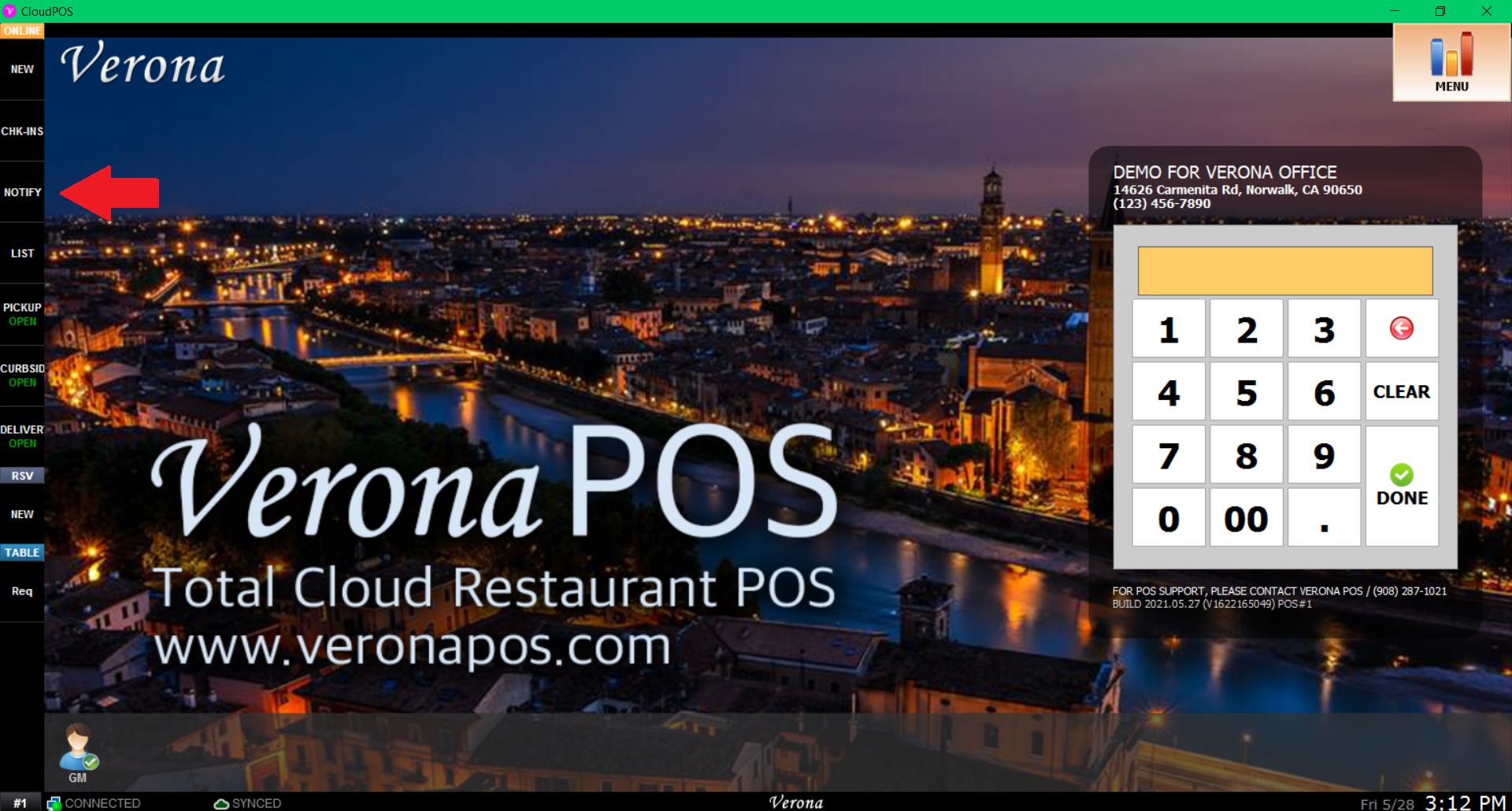
1. 고객에게 "귀하의 주문이 준비되었습니다"라는 알림을 보내려면알림POS 왼쪽에 있는 버튼입니다.
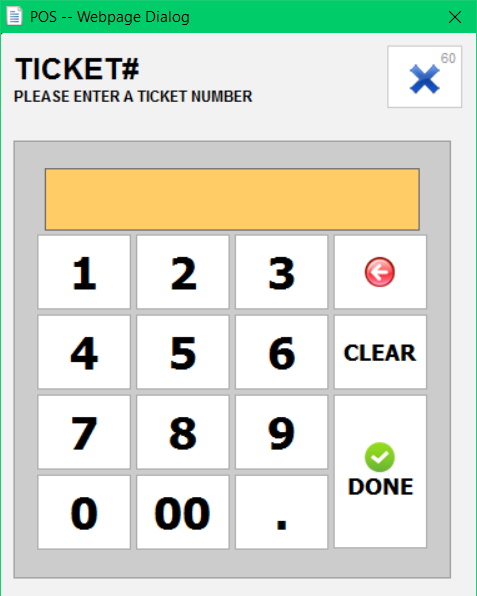
2. 알림을 보내고 싶은 주문의 티켓번호를 입력하세요.
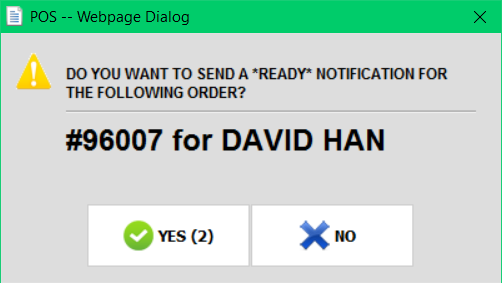
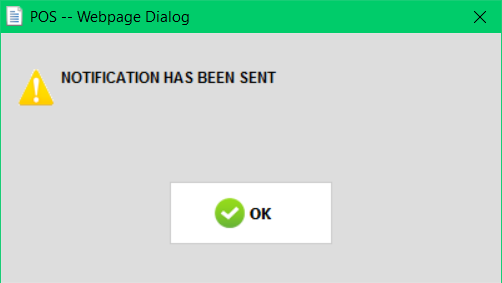
3. 확인예이메일/문자 메시지 알림이 고객에게 전송됩니다.