Guía de Configuración de Red
1. Descripción general
2. Configuración del enrutador
Inicie sesión en la página de administración del enrutador. Normalmente, es una de las siguientes direcciones:
La contraseña predeterminada tal vez inicie sesión:administración/ contraseña:administración
También puede consultar la etiqueta de información en el enrutador, generalmente en la parte inferior del enrutador, para obtener la información anterior.
a. configuración de red LAN
Busque la página para cambiar la IP de LAN y actualizar la IP predeterminada del enrutador a10.10.10.1
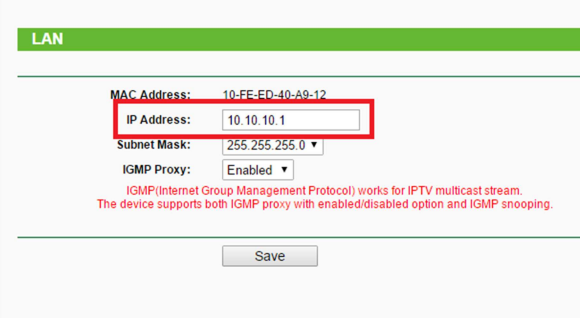
Una vez que se haya cambiado la dirección IP, le pedirá que reinicie el enrutador y deberá iniciar sesión en la página de administración con la nueva dirección IP:http://10.10.10.1
b. Configuración de DHCP
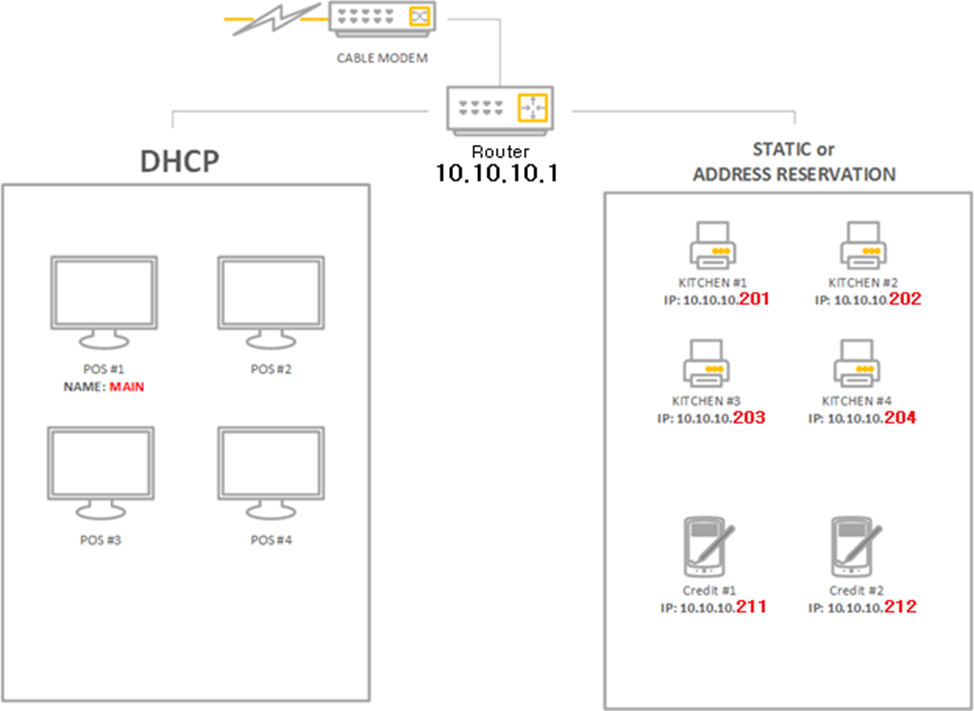
Cambie el rango de IP de DHCP de 10.10.10.2-199, de modo que cuando cree una IP estática para la terminal de tarjetas de crédito y la impresora de la cocina, el enrutador no asigne automáticamente esas direcciones IP.

do. Reserva de dirección/IP estática
Hay dos formas de crear IP fijas para el terminal de tarjetas de crédito y las impresoras de la cocina. Se recomienda utilizar la función de reserva de dirección del enrutador, si está disponible.
Para utilizar la reserva de dirección, haga que los dispositivos (impresoras de cocina, terminales de tarjetas de crédito, etc.) utilicen el modo DHCP y conéctelos al enrutador. Esto revelará sus direcciones MAC en la configuración del enrutador.
Vaya a DHCP – Lista de clientes y busque sus respectivas direcciones MAC
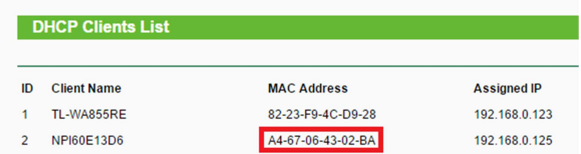
Una vez identificado el dispositivo, copie la dirección MAC y agréguela a la Sección de Reserva de Dirección.
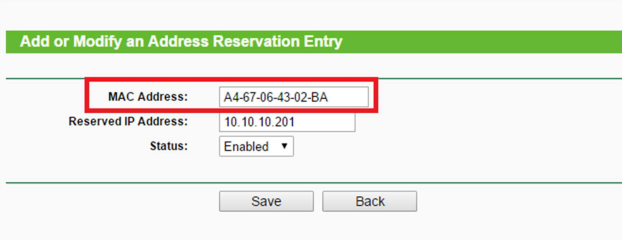
Para la dirección IP reservada, recomendamos utilizar el siguiente formato:
10.10.10.201 – 10.10.10.209 para impresoras de cocina 1 a 9
10.10.10.211 – 10.10.10.219 para terminales de tarjetas de crédito 1 a 9
Cuando todas las MAC e IP estén reservadas, reinicie todos los dispositivos cuya IP haya reservado para que puedan obtener nuevas direcciones.
3. Compartir red
Si está utilizando solo una computadora, puede omitir esta sección
a. Configuración de la estación principal
Necesitamos asegurarnos de que se pueda acceder correctamente al POS principal sin conocer la IP. A veces es beneficioso asignar una IP fija al POS principal, pero depende de la capacidad y las características del enrutador.
Cambie el nombre del POS principal como PRINCIPAL desde la siguiente configuración:
Inicio de Windows > Configuración > Sistema > Acerca de > Cambiar el nombre de esta PC
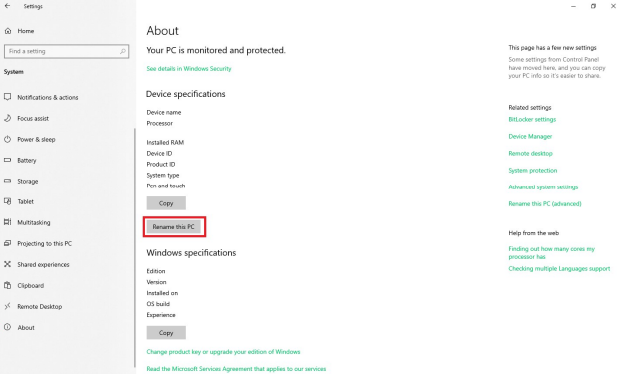
Nota: esta acción requerirá reiniciar el sistema.
b. Red privada
Por razones de seguridad, asegúrese de que su POS esté conectado a la Red Privada
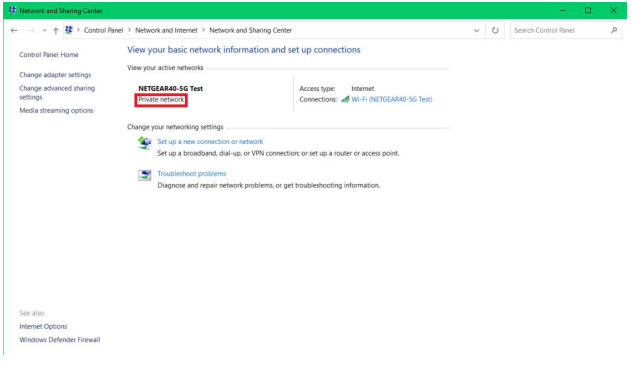
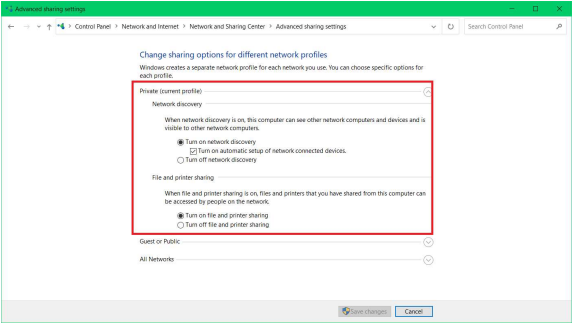
Vaya a Panel de control > Redes e Internet > Centro de redes y recursos compartidos > Cambiar la configuración de uso compartido avanzado.
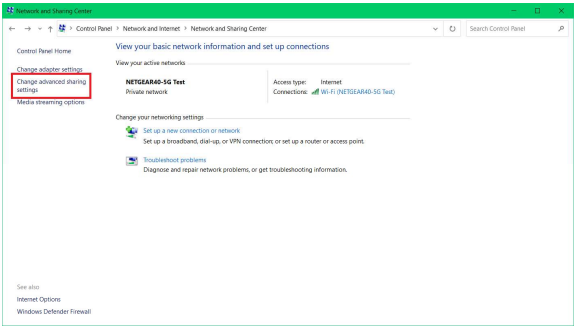
Asegúrese de habilitar la detección de redes y el uso compartido de archivos e impresoras paraPRIVADO.
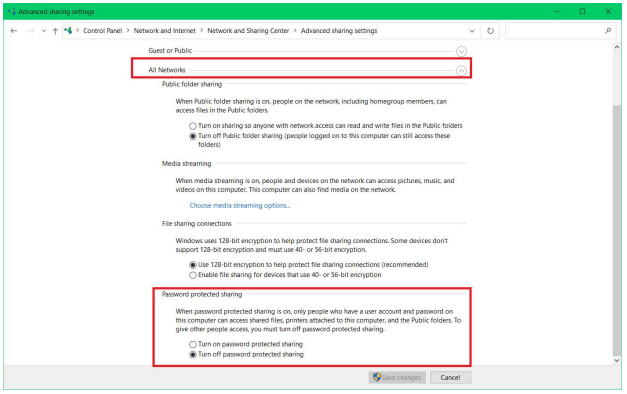
Desplácese hacia abajo hasta Todas las redes y desactive el uso compartido protegido con contraseña.
do. Carpeta compartida de red
Designe una carpeta para usarla como almacenamiento de datos de comandos y habilite el control total de Todos.
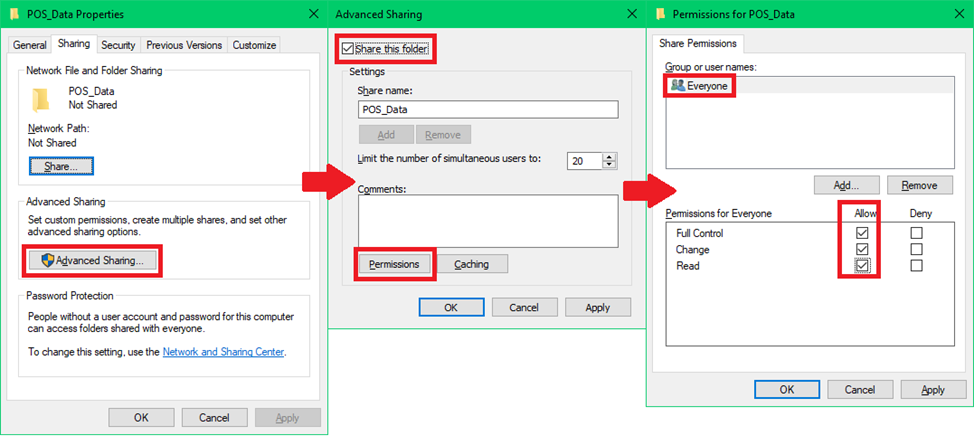
Nota:NOhacerunidad Ccomo tu carpeta compartida, ya que no funcionará
4. Configuración del punto de venta
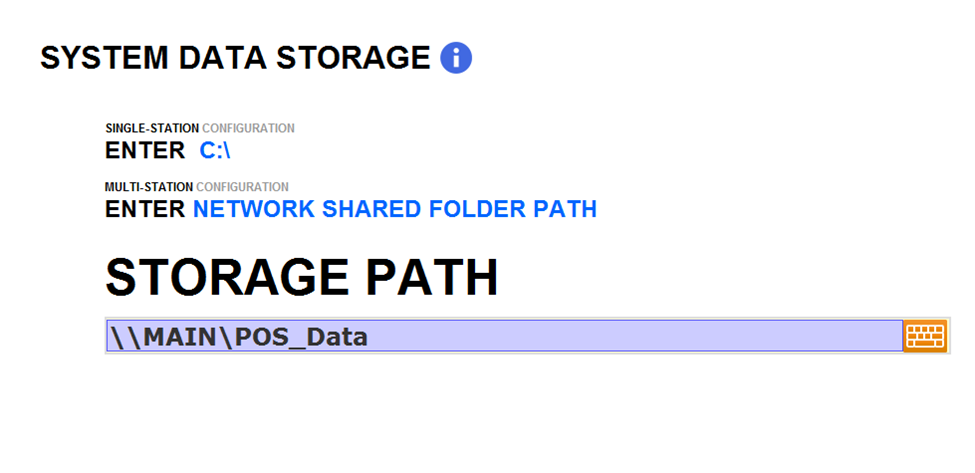
Agregue la carpeta compartida de red a la ruta de almacenamiento compartido