Cómo Dividir Tickets
Cuando cada persona paga sus propios gastos en el mismo boleto/mesa, puede usar la función Dividir boleto para crear boletos separados.
Pantalla principal > Iniciar sesión > Pantalla de Ventas
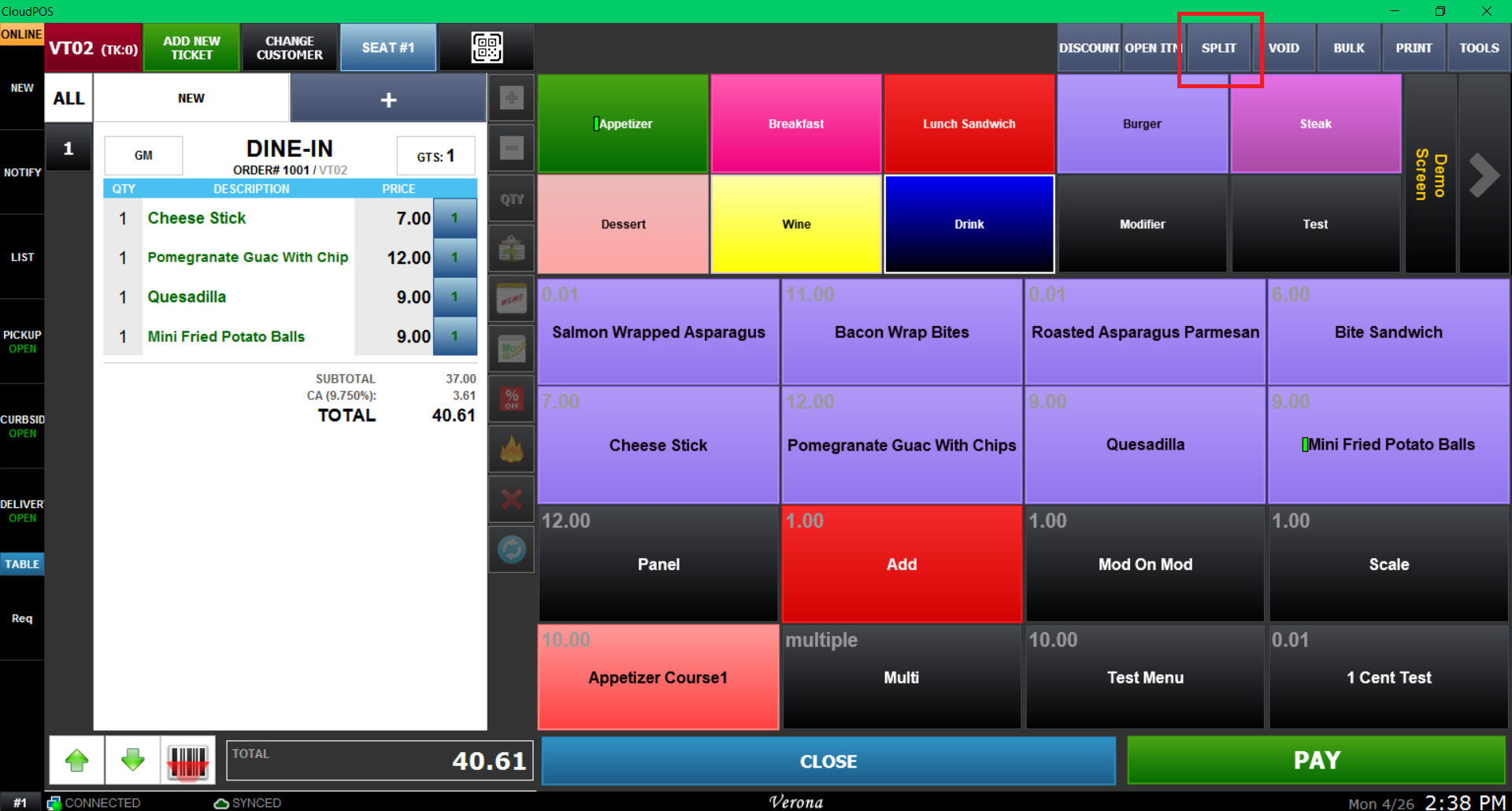
Utilice el botón "DIVIDIR" en la barra de herramientas del elemento,
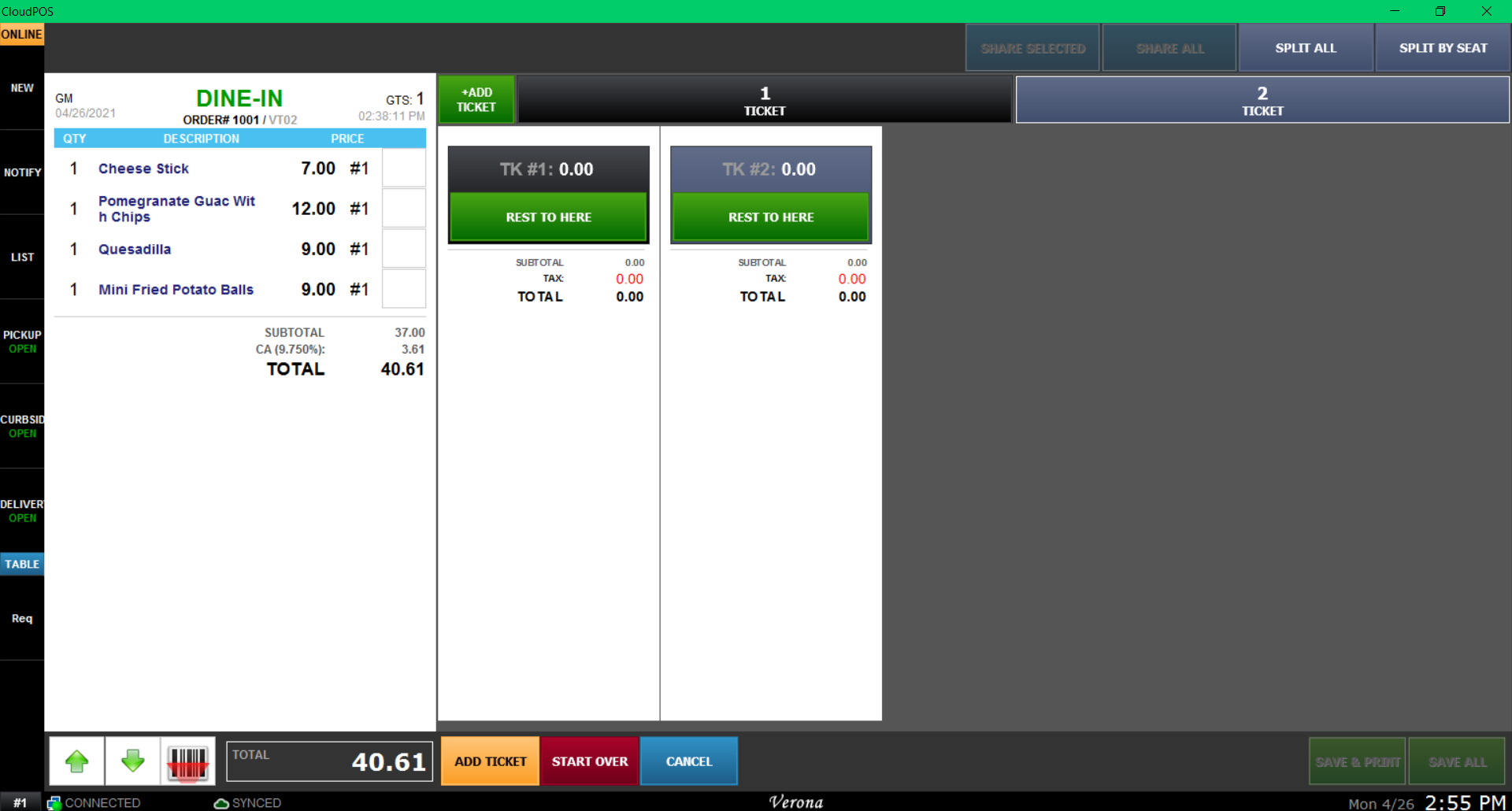
Utilice agregar boletos según cuántas personas estén pagando para crear boletos por persona.
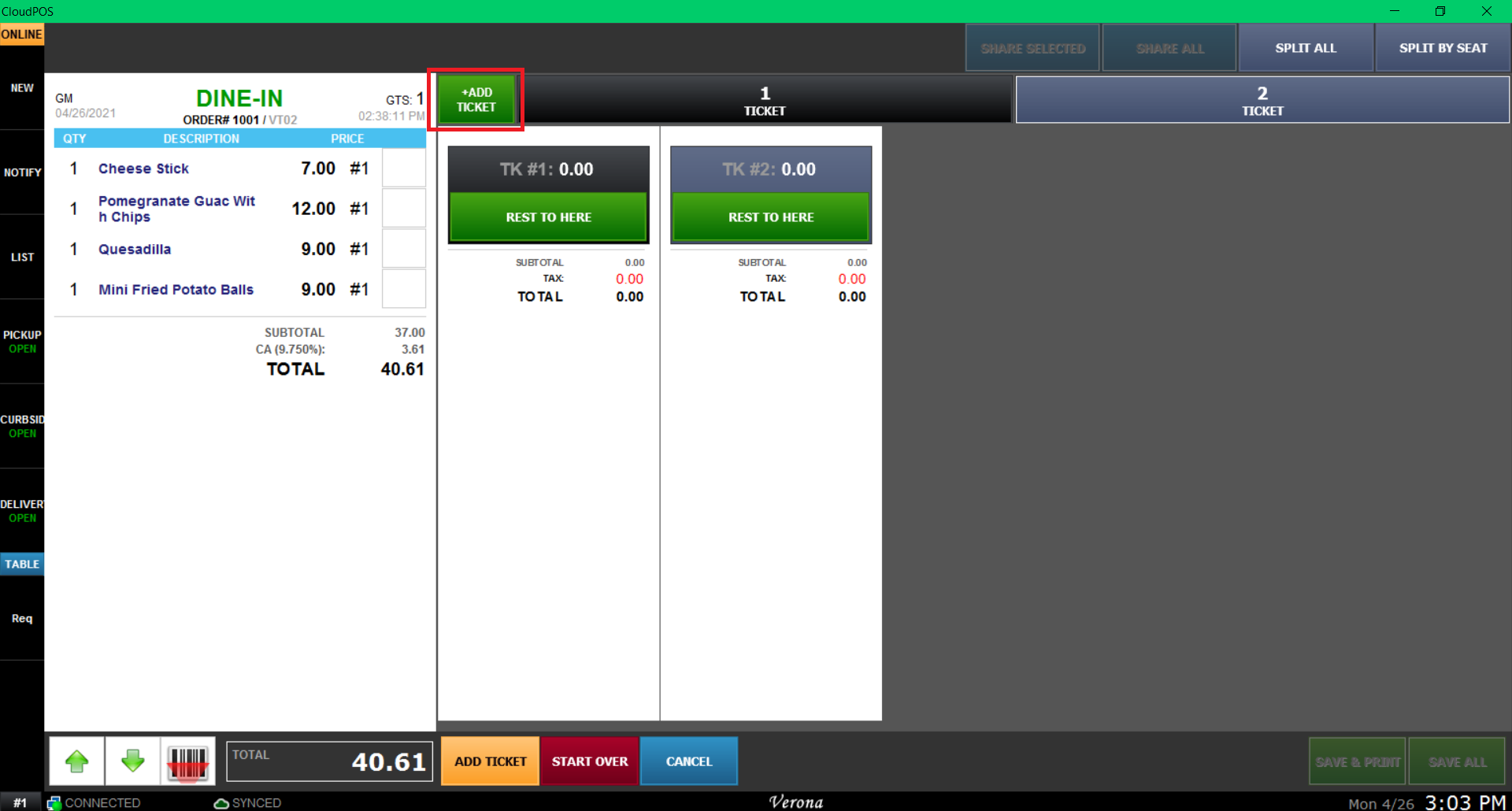
Luego, seleccione el elemento que desea mover y presione el ticket donde debe ir el elemento.
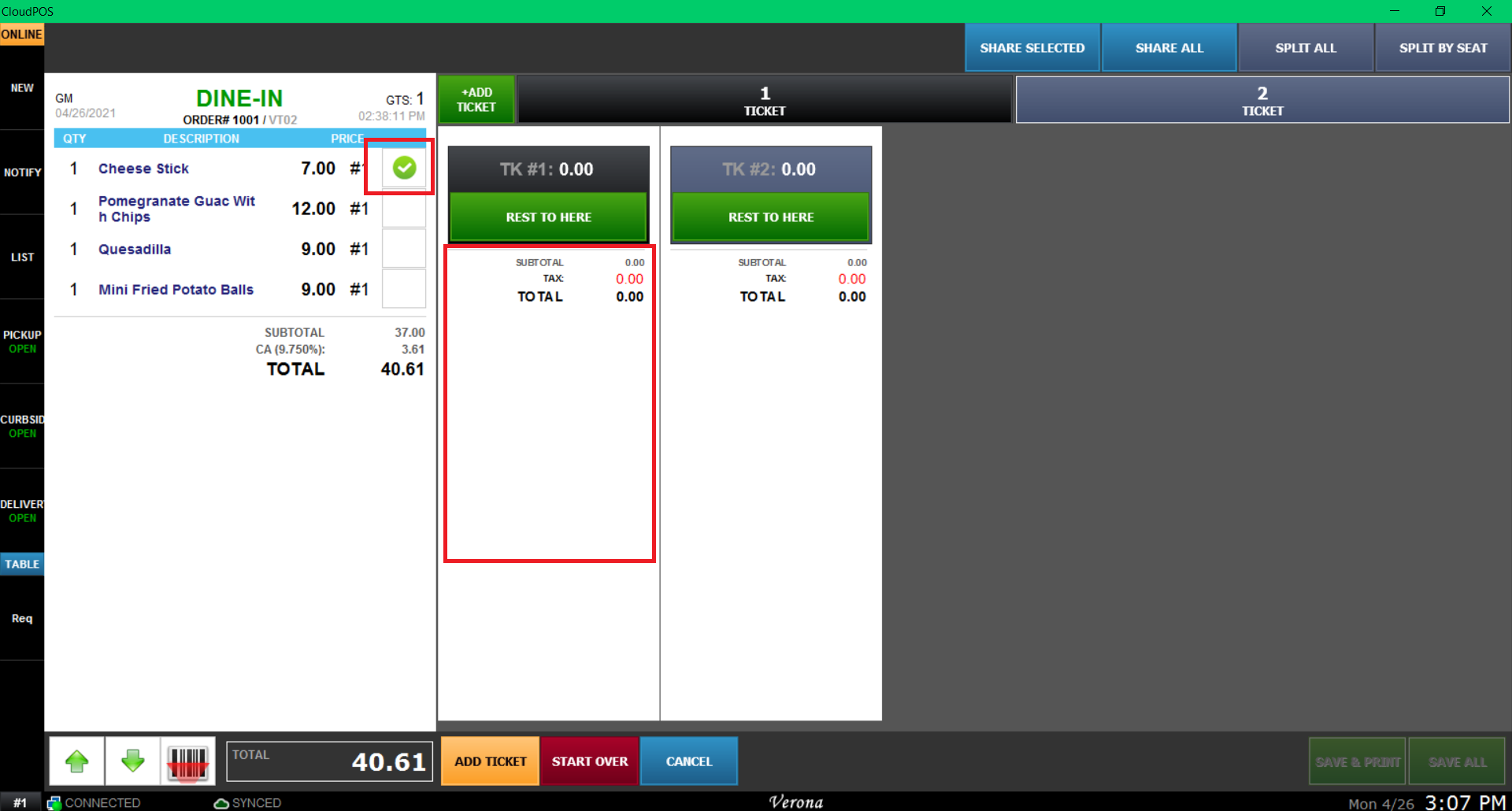
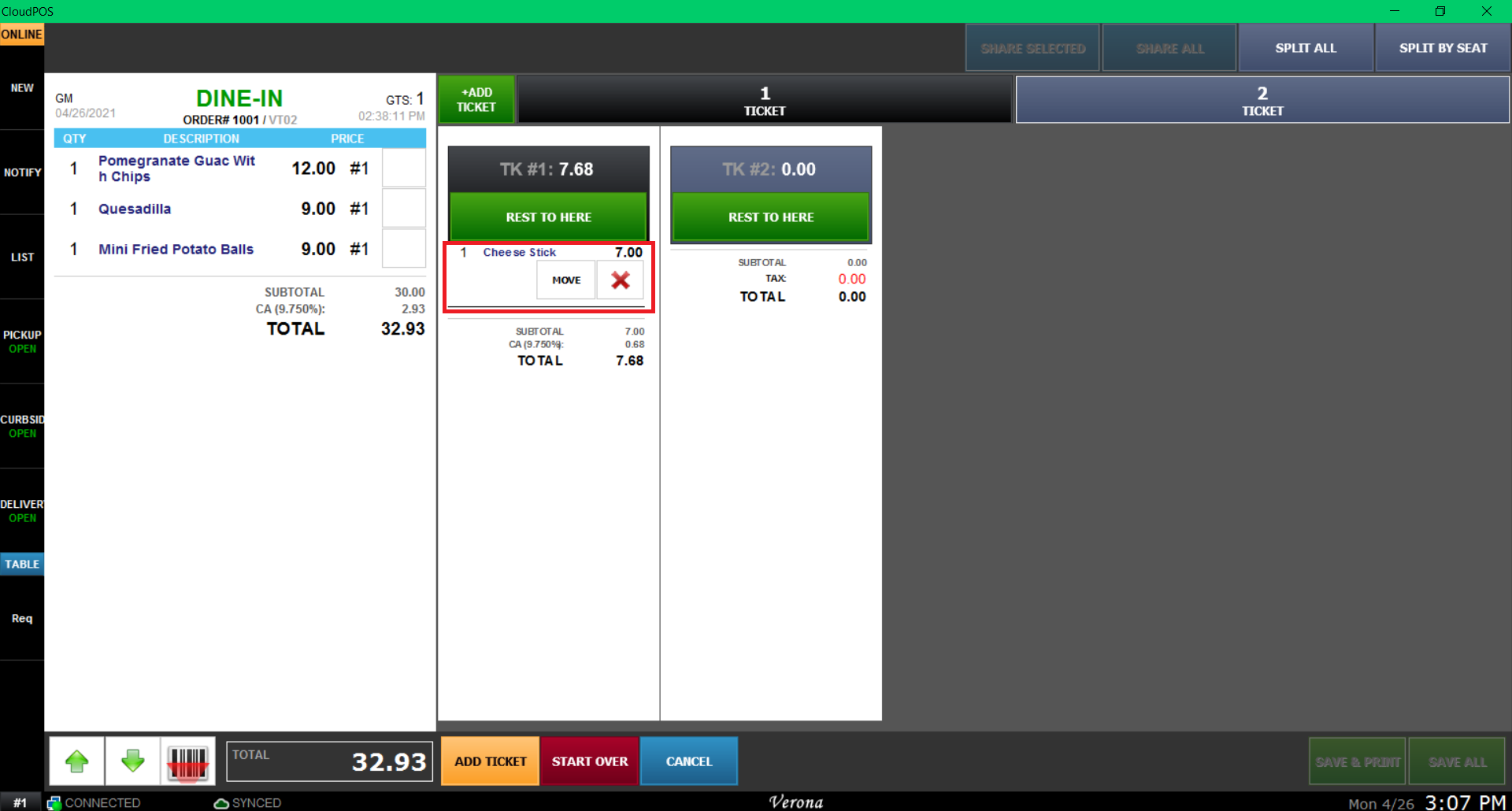
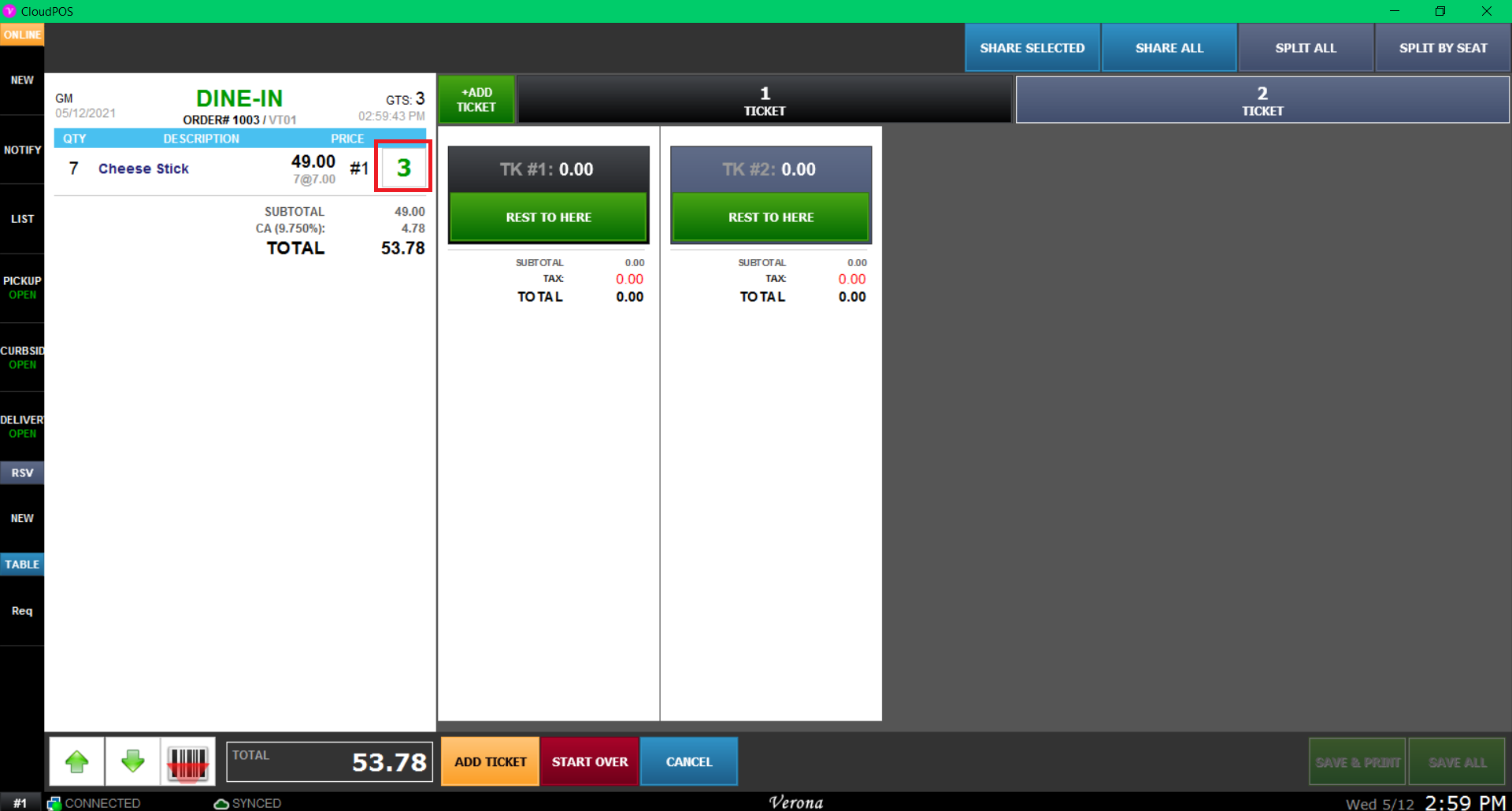
Si el artículo tiene más de una cantidad, puede seleccionarlo varias veces para aumentar la cantidad que desea mover.
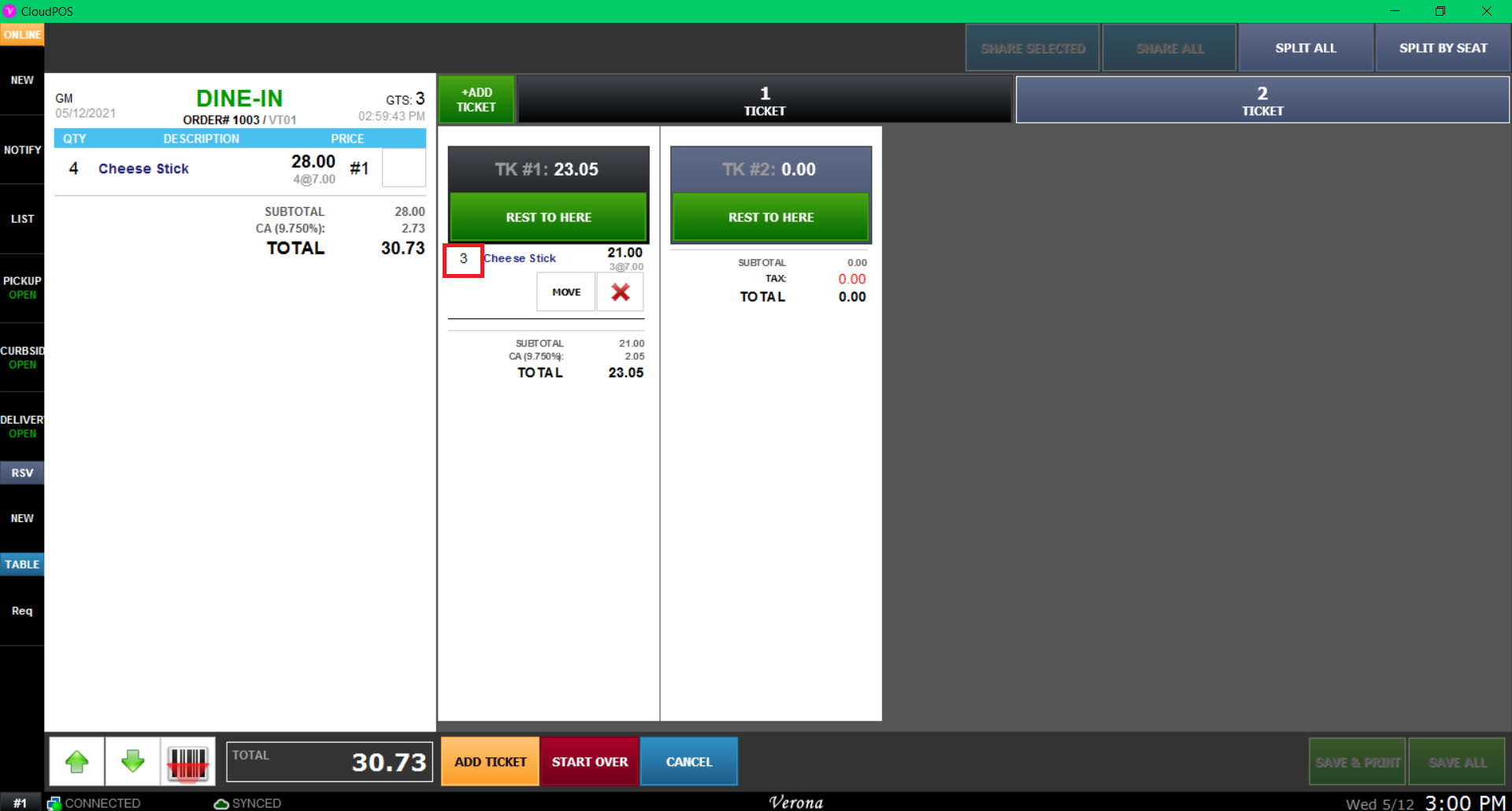
Mueva todos los elementos a donde deben estar y una vez que haya terminado, presioneGuardar TODO o yPuedes seleccionarGuardar e imprimirpara imprimir los recibos de cheques inmediatamente.
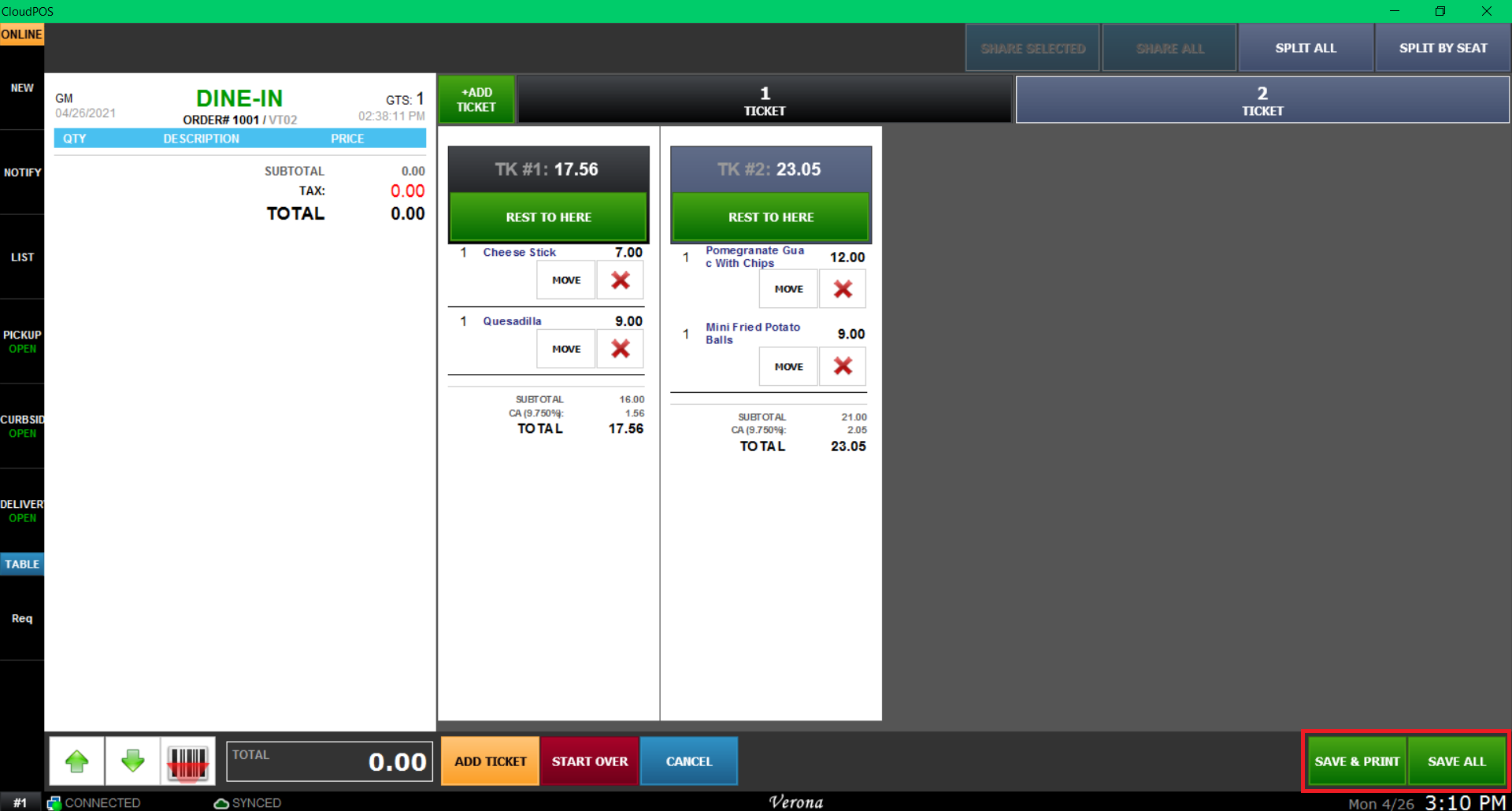
Dos (o más) boletos estarán presentes en la misma mesa; puede comenzar a usar la función de pago para pagar los gastos de cada persona.
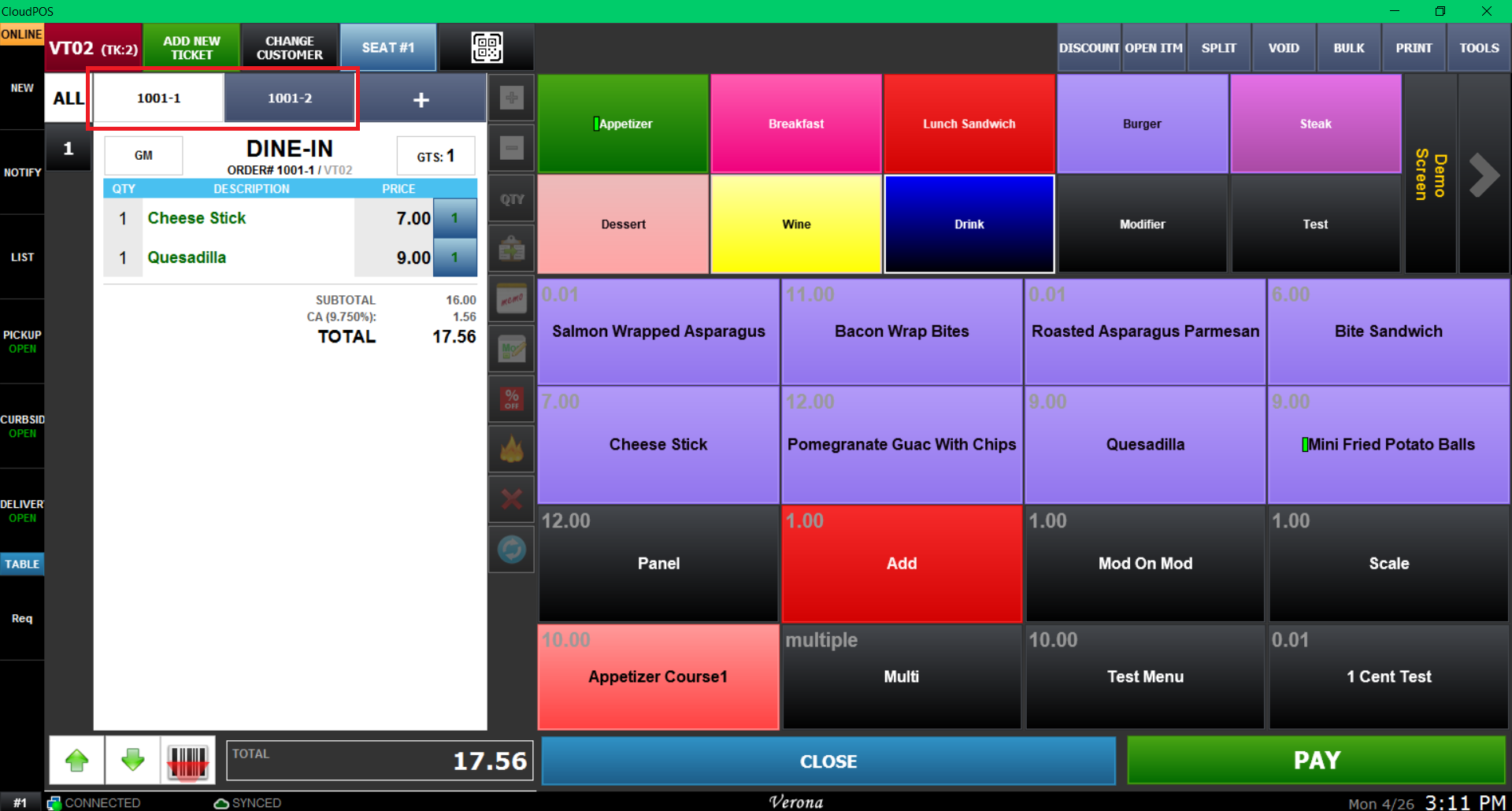
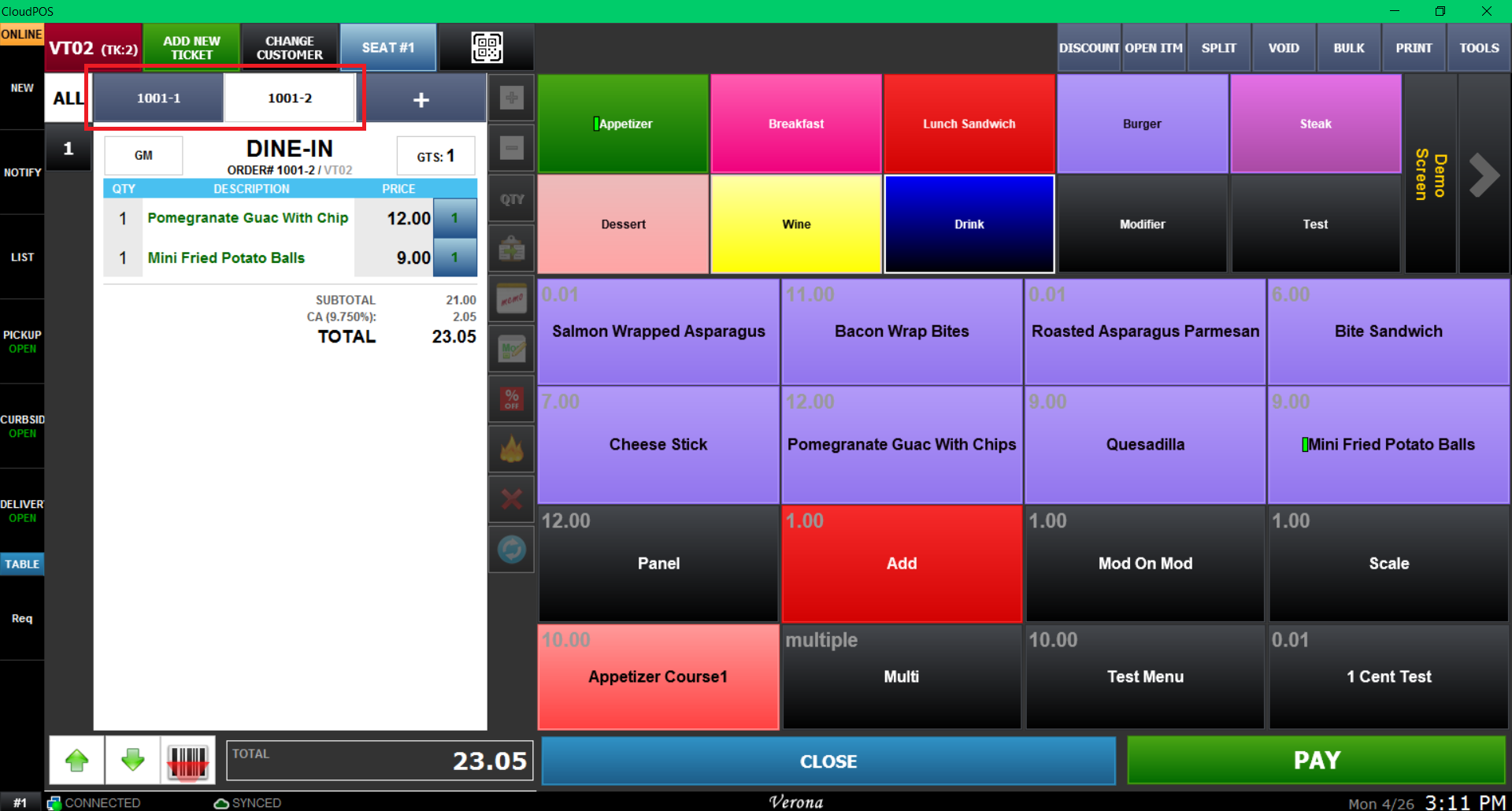
Si cometiste un error al dividir el boleto, puedes elegir elEMPEZAR DE NUEVOpara restablecer el cambio.
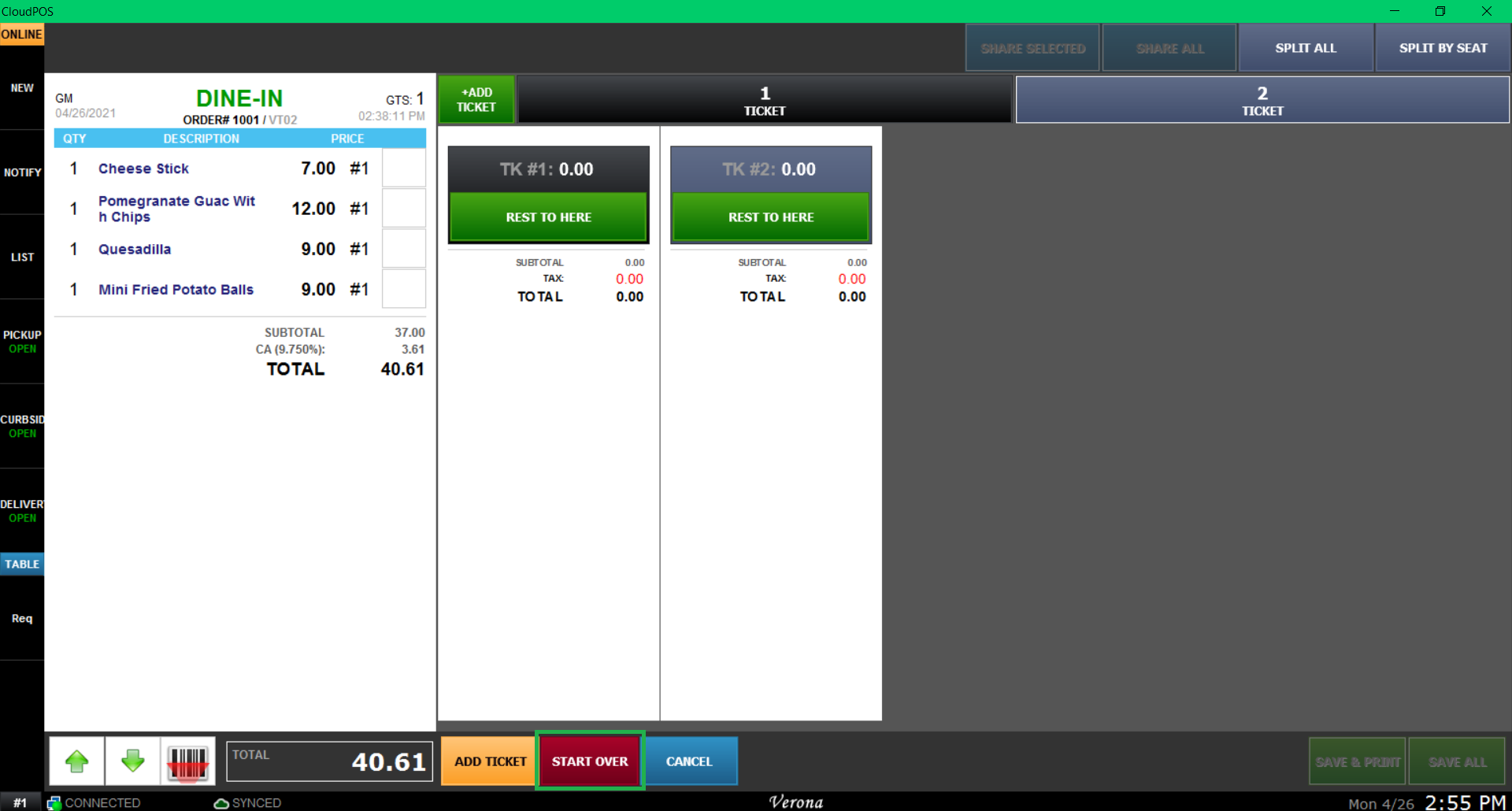
Si necesita dividir un artículo en ciertos boletos, puede seleccionar el artículo que desea dividir y hacer clic en *Compartir seleccionado".
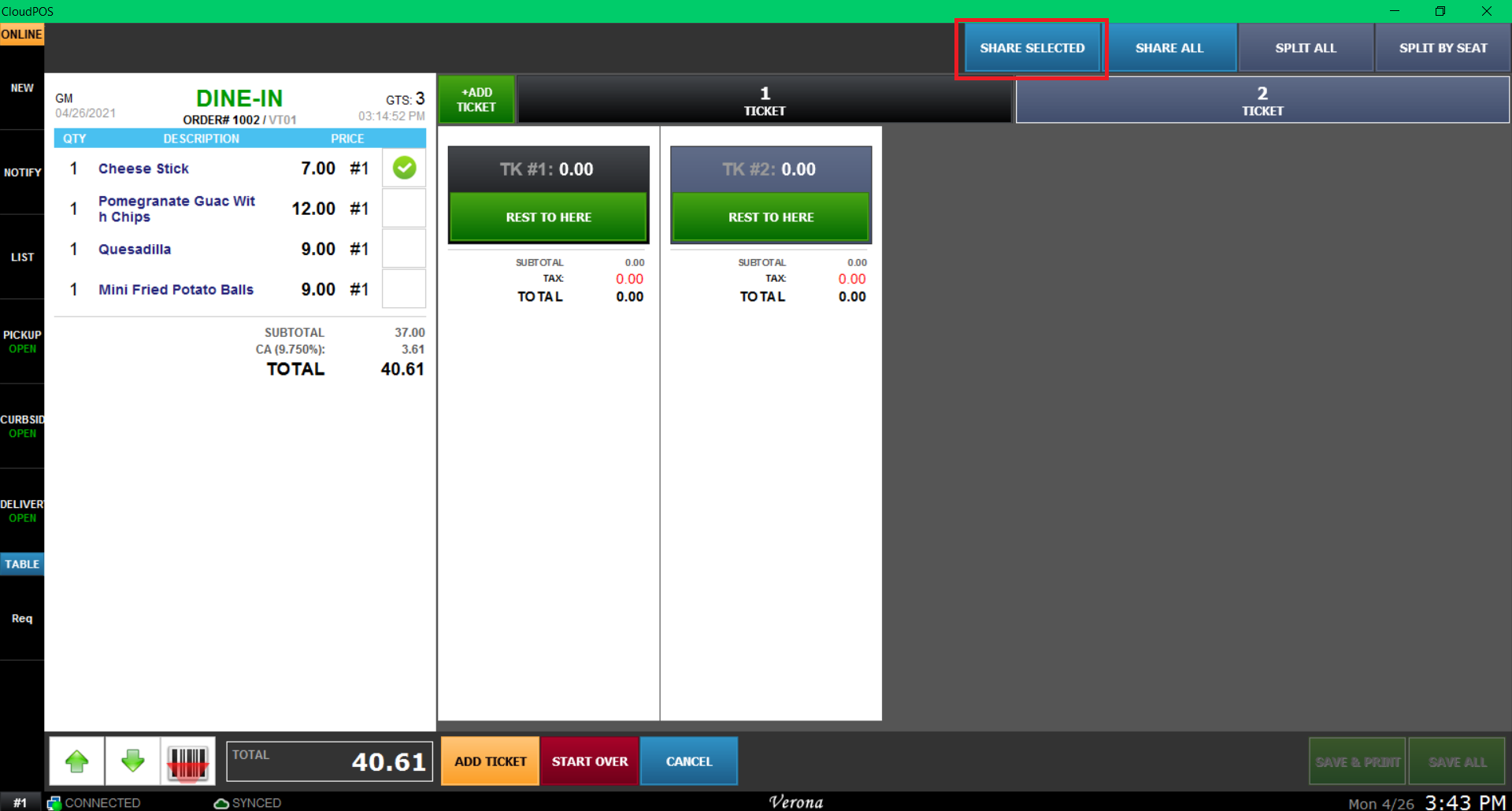
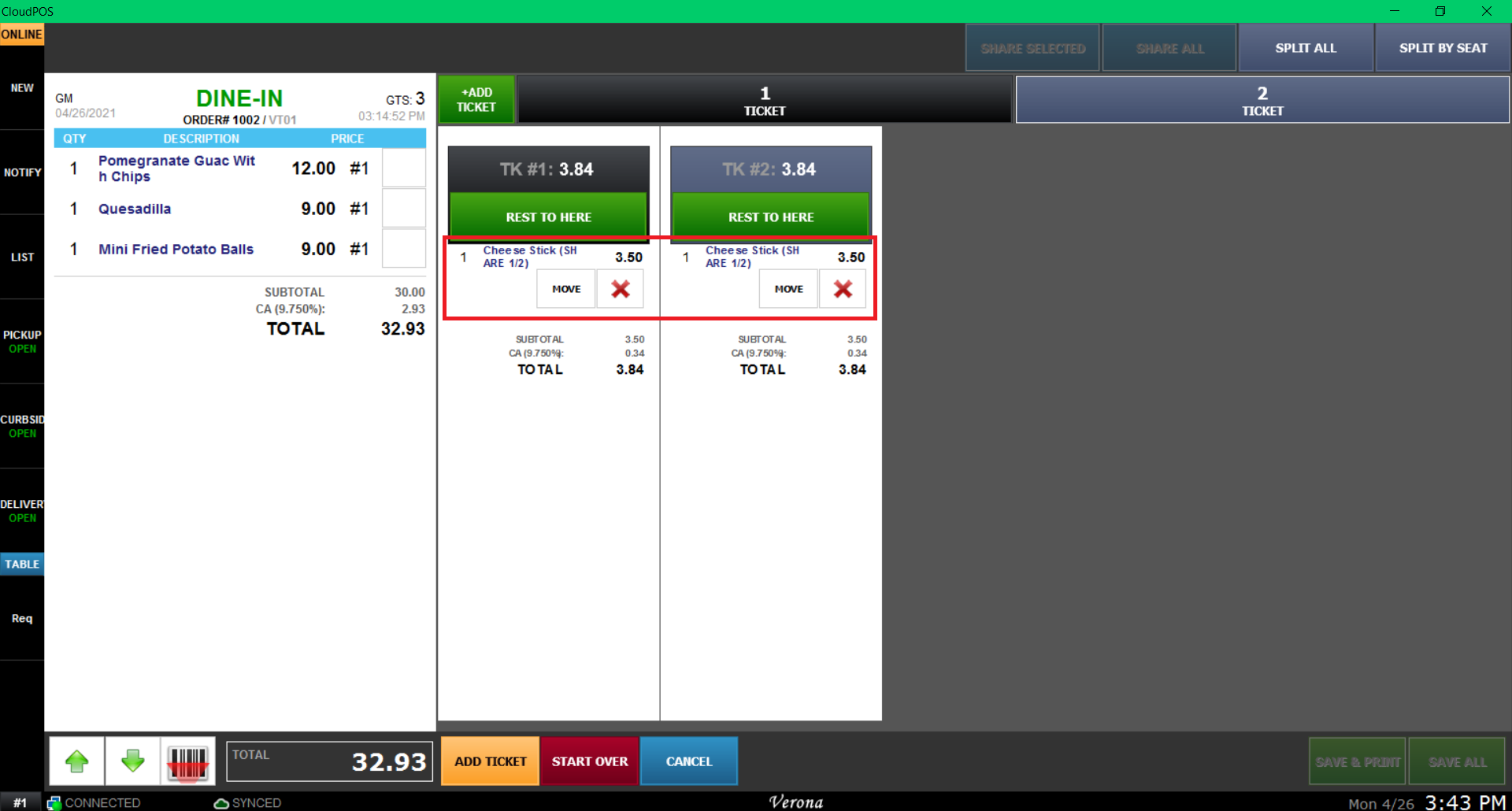
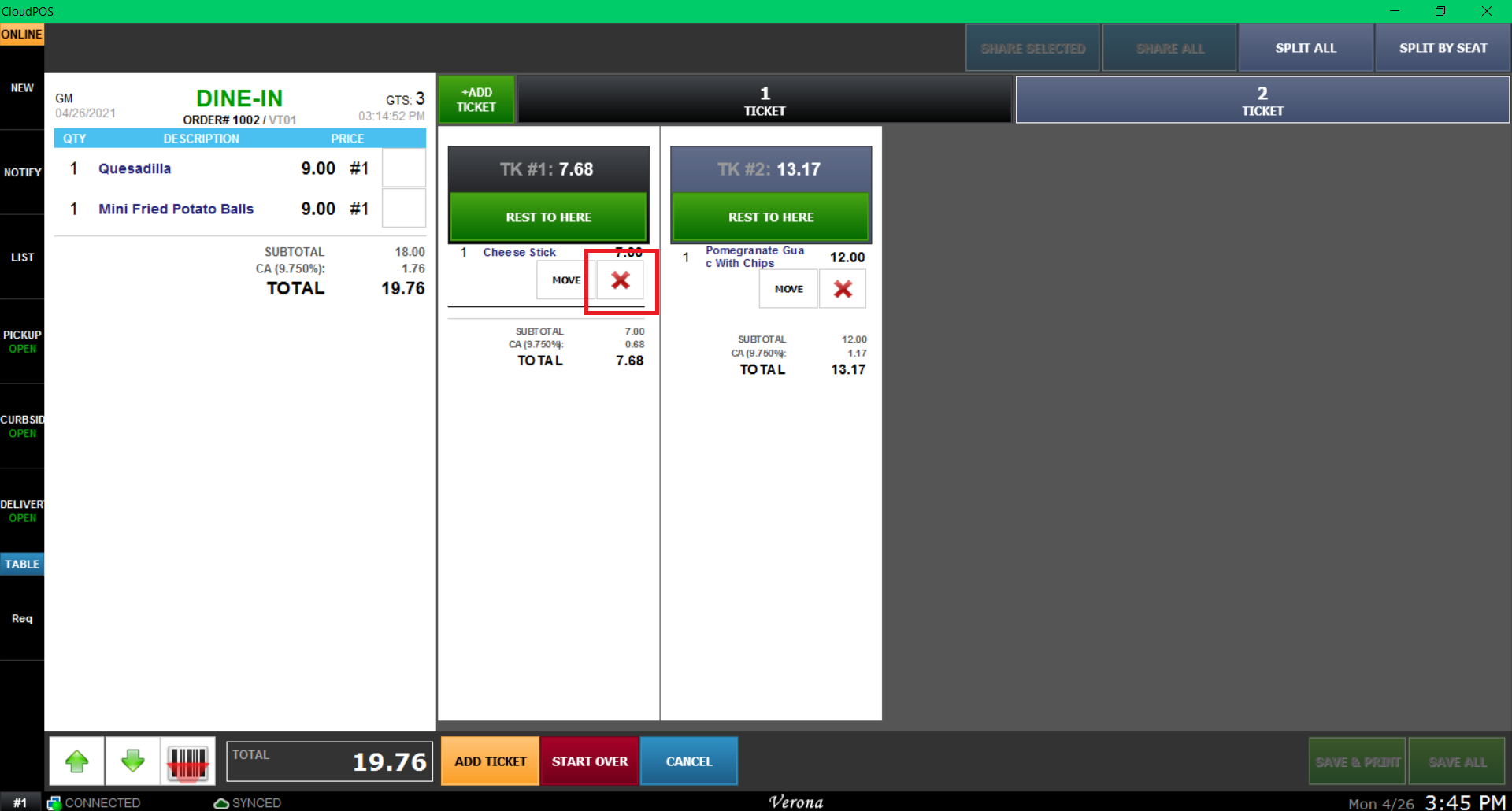
Si desea eliminar un elemento que se ha movido a un ticket, presione el botónincógnitabotón debajo del elemento.
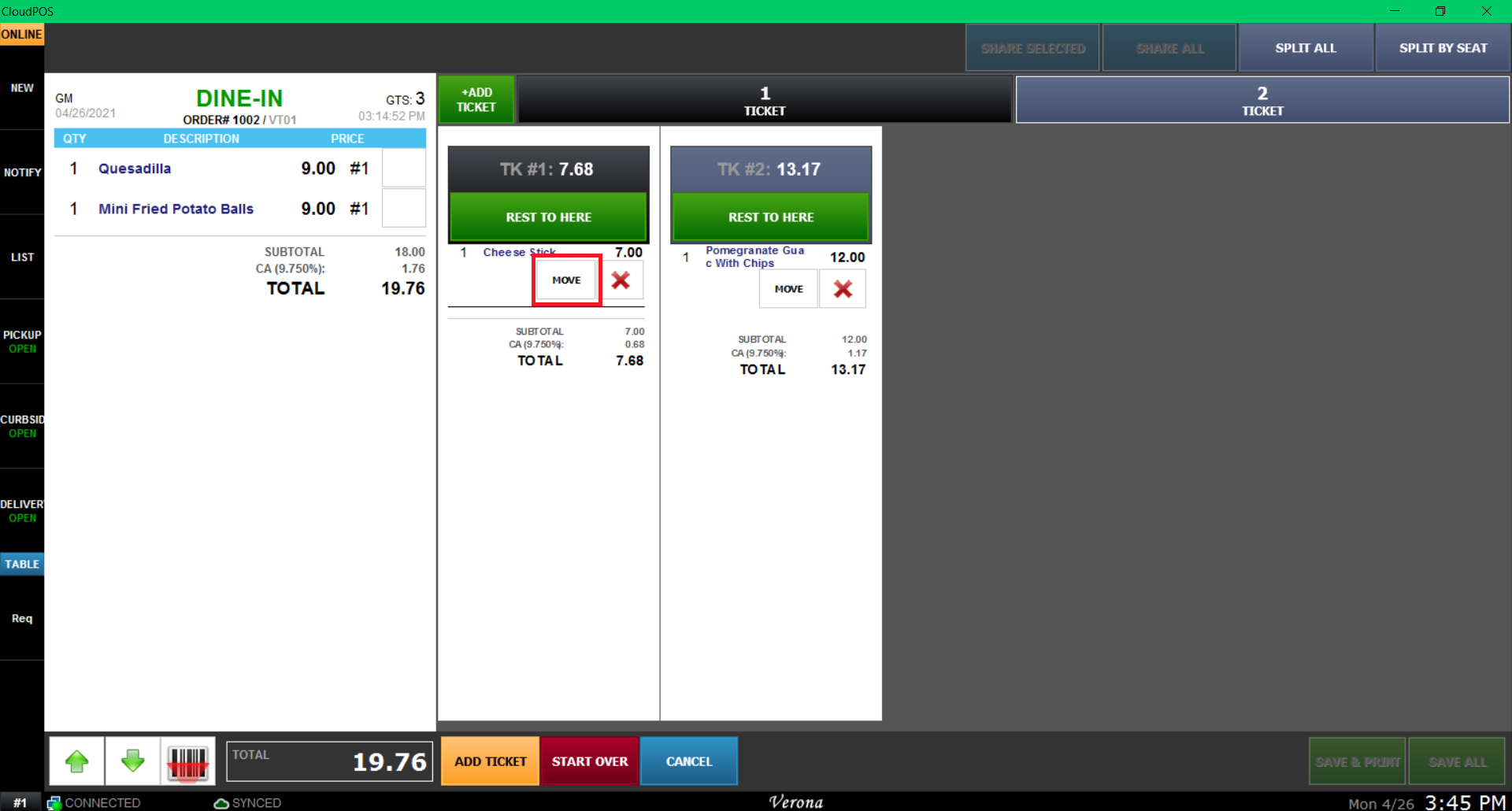
Si desea mover un artículo a otro ticket, utilice elMOVERbotón debajo del elemento. Cuando se le solicite la selección del boleto, seleccione el boleto al que irá el artículo.
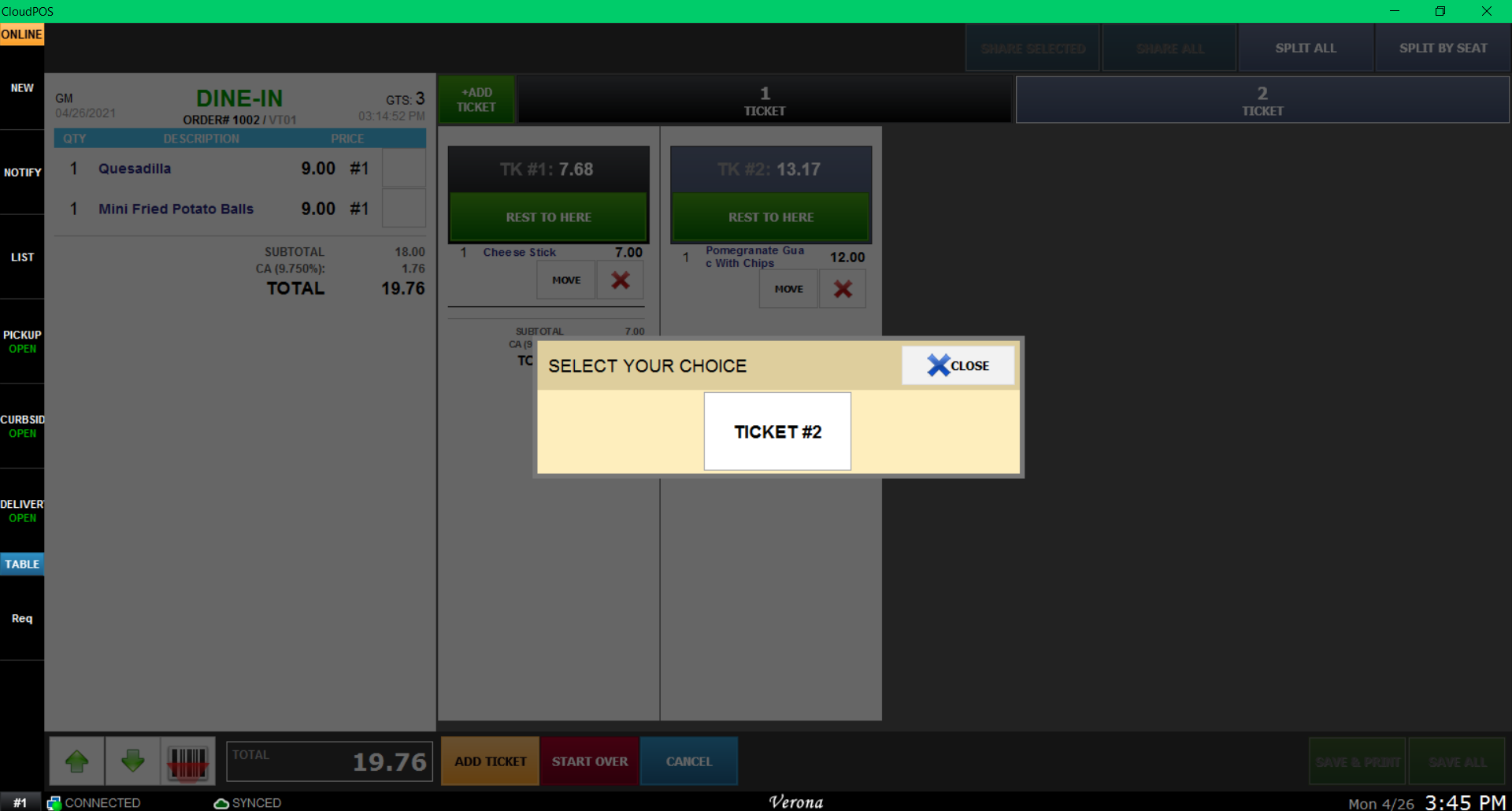
UsandoDIVIDIR TODOtodos dividen todos los elementos restantes por igual en cada boleto
.