LINK Información de Usuario
Se puede ingresar información detallada de los empleados.
Menú > Empleados > Gestión de empleados > Lista de empleados
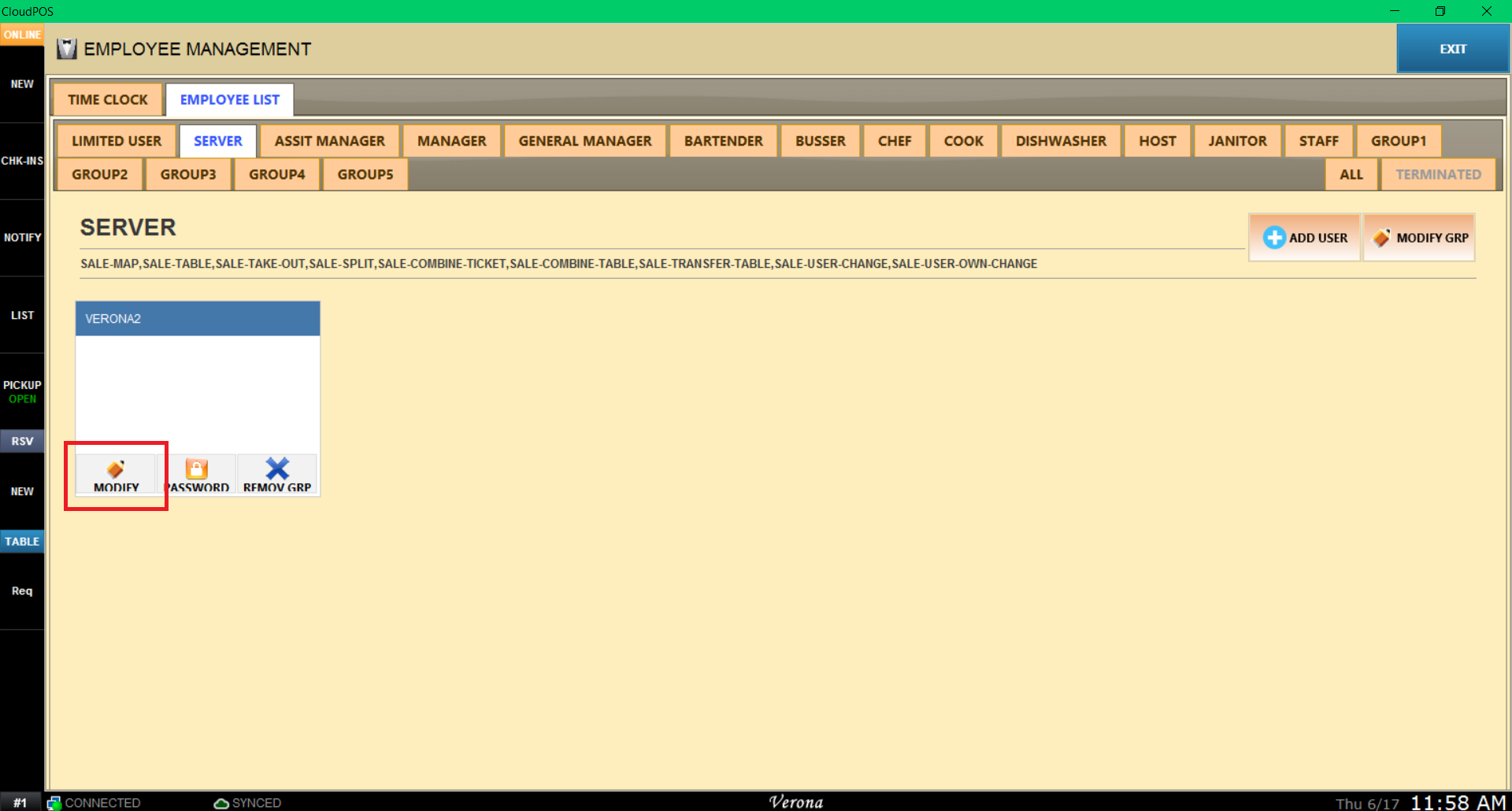
Acceder a la ventana de información del empleado
Seleccione el grupo, usuario y haga clic en Modificar
<<< BÁSICO >>>
Menú > Empleados > Gestión de empleados > Lista de empleados > Grupo > Modificar empleado > BÁSICO
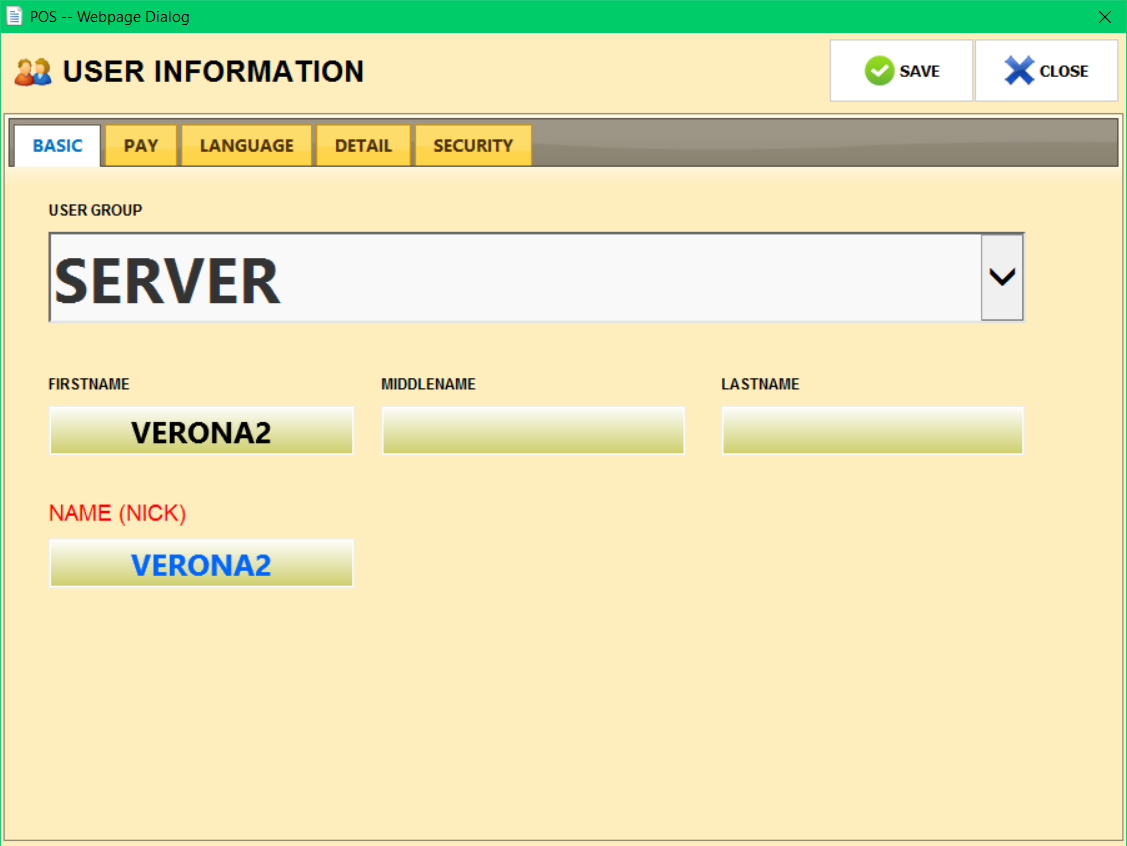
Puede ingresar el nombre completo del empleado en unBÁSICOpestaña, así como cambiarGRUPO DE USUARIOS.
Sugerencia: NOMBRE (NICK) será el nombre mostrado del empleado.
<<< PAGAR >>>
Menú > Empleados > Gestión de empleados > Lista de empleados > Grupo > Modificar empleado > PAGO
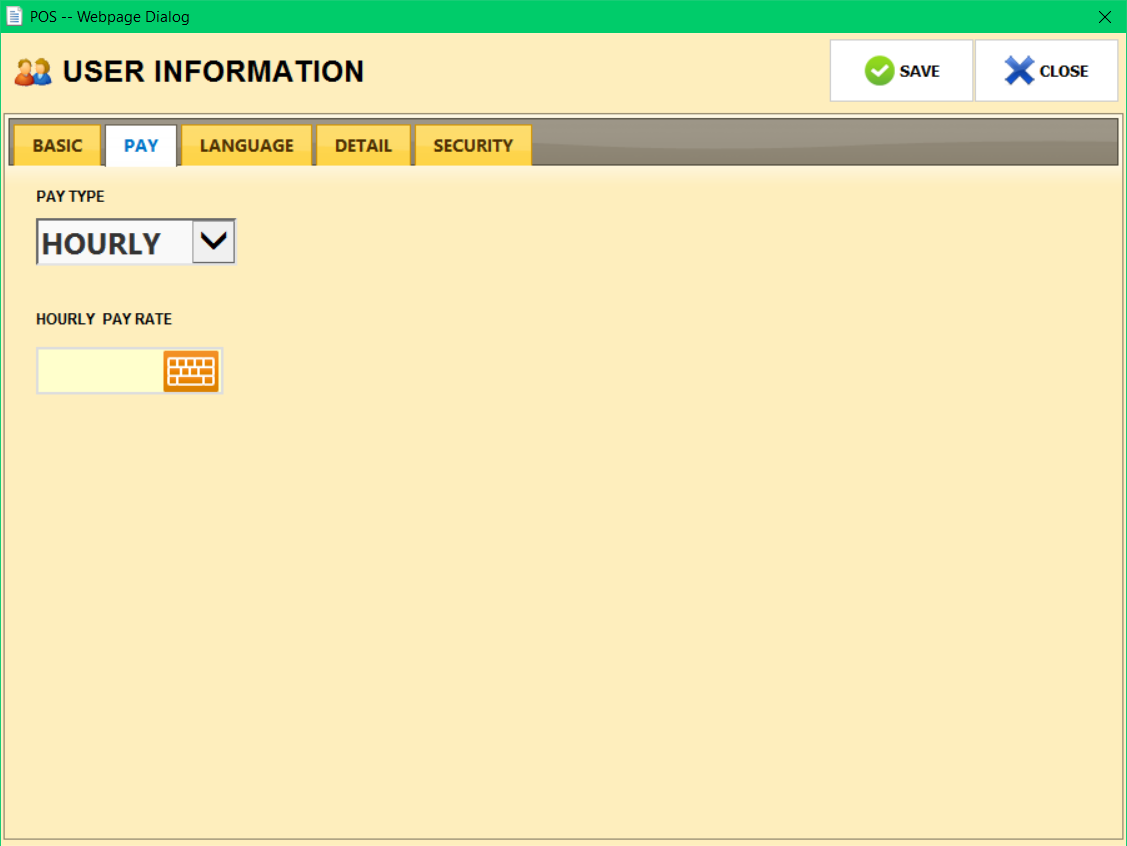
Puede ingresar la información de pago en elPAGARpestaña. Elija el tipo de pago e ingrese la tarifa.
<<< IDIOMA >>>
Esta configuración es un trabajo en progreso y no cambiará nada por ahora.
<<< DETALLE >>>
Menú > Empleados > Gestión de empleados > Lista de empleados > Grupo > Modificar empleado > DETALLE
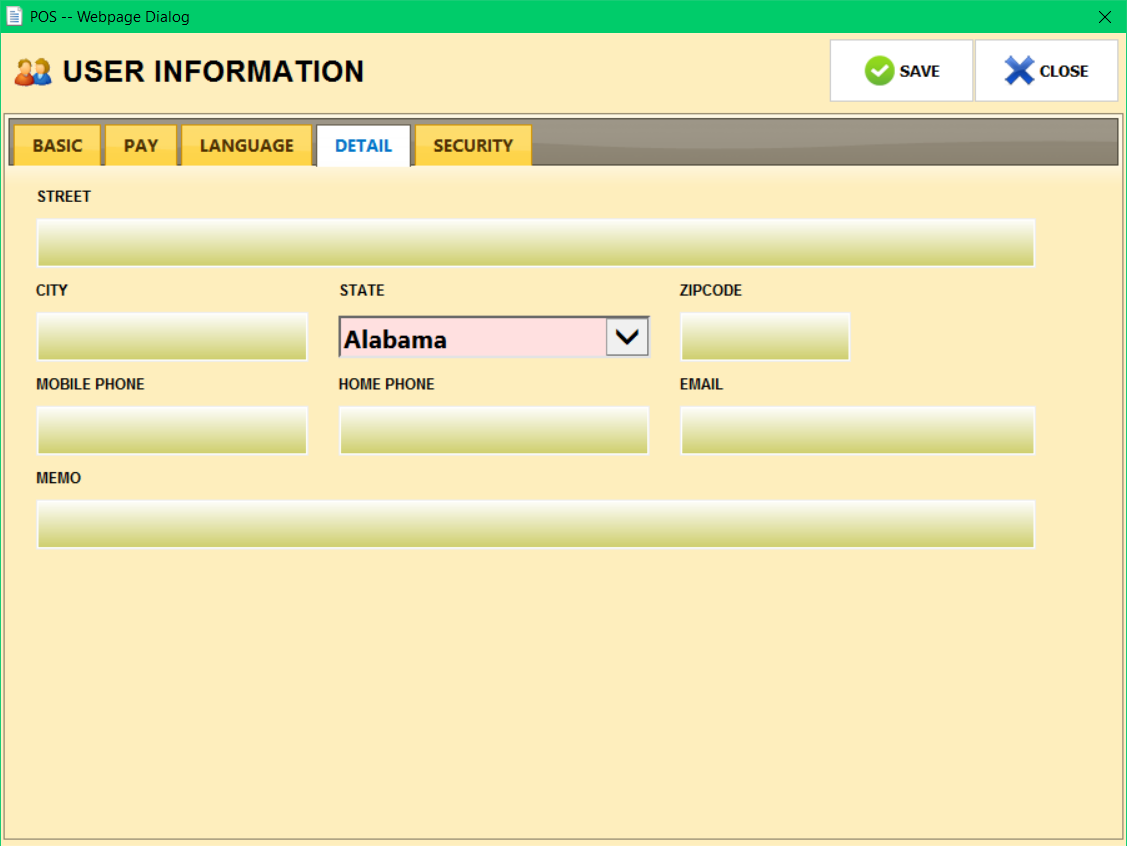
Puede ingresar la información DETALLE (como la dirección del empleado) en elDETALLEpestaña.
<<< SEGURIDAD >>>
Menú > Empleados > Gestión de empleados > Lista de empleados > Grupo > Modificar empleado > SEGURIDAD
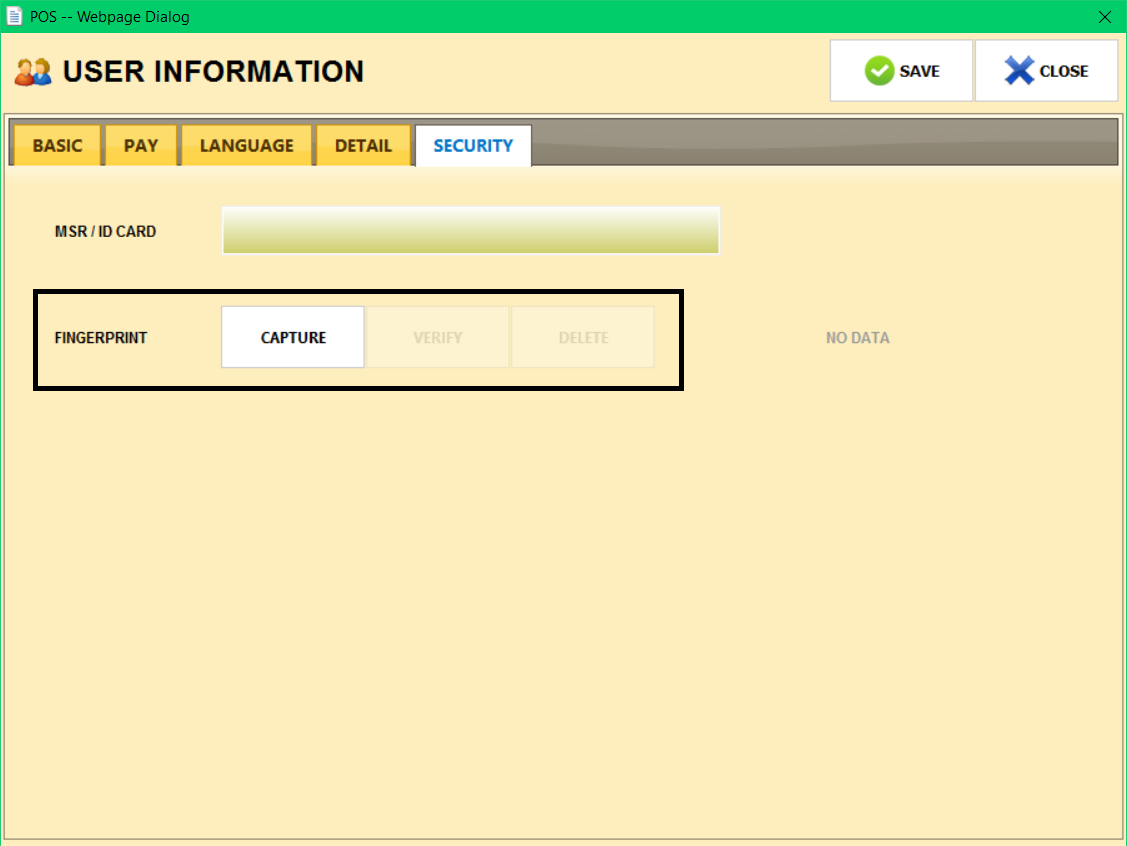
Si decide utilizar la tarjeta de identificación de MSR, puede ingresar el número de identificación en la sección MSR/Tarjeta de identificación, presionando la casilla y deslizando la tarjeta en MSR.
Si tiene una máquina de huellas digitales compatible, puede capturar la huella digital usandoCAPTURA.
UsarVERIFICAR si es necesario y utilizarBORRARpara eliminar los datos de huellas dactilares actuales del empleado.
Consulte el siguiente enlace para ver cómo configurar y un dispositivo de huellas dactilares compatible F.READER//