Cómo Usar QR Comedor Sin Contacto (Cliente)
Para comenzar a realizar pedidos desde su dispositivo móvil, solicite al servidorCódigo QR para comedor sin contacto
1. Acceda a la página de pedidos usandocódigo qr
- Escanearelcódigo qrproporcionado por la tienda para comenzar a ordenar sus artículos usandoComedor sin contacto QR.
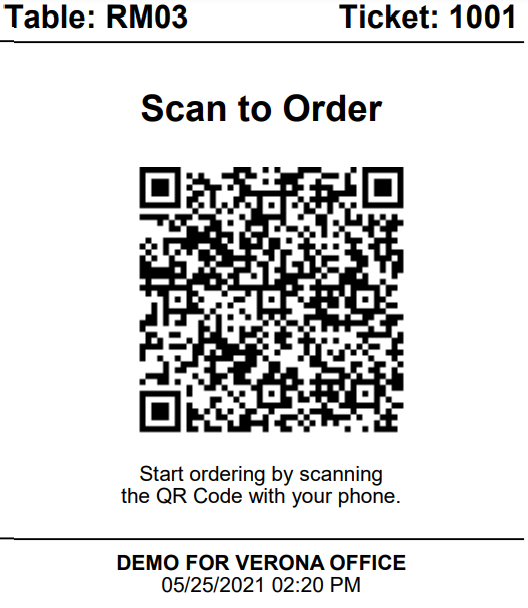
- El código QR lo vinculará alSitio de pedidos.
2. Realizar un pedido
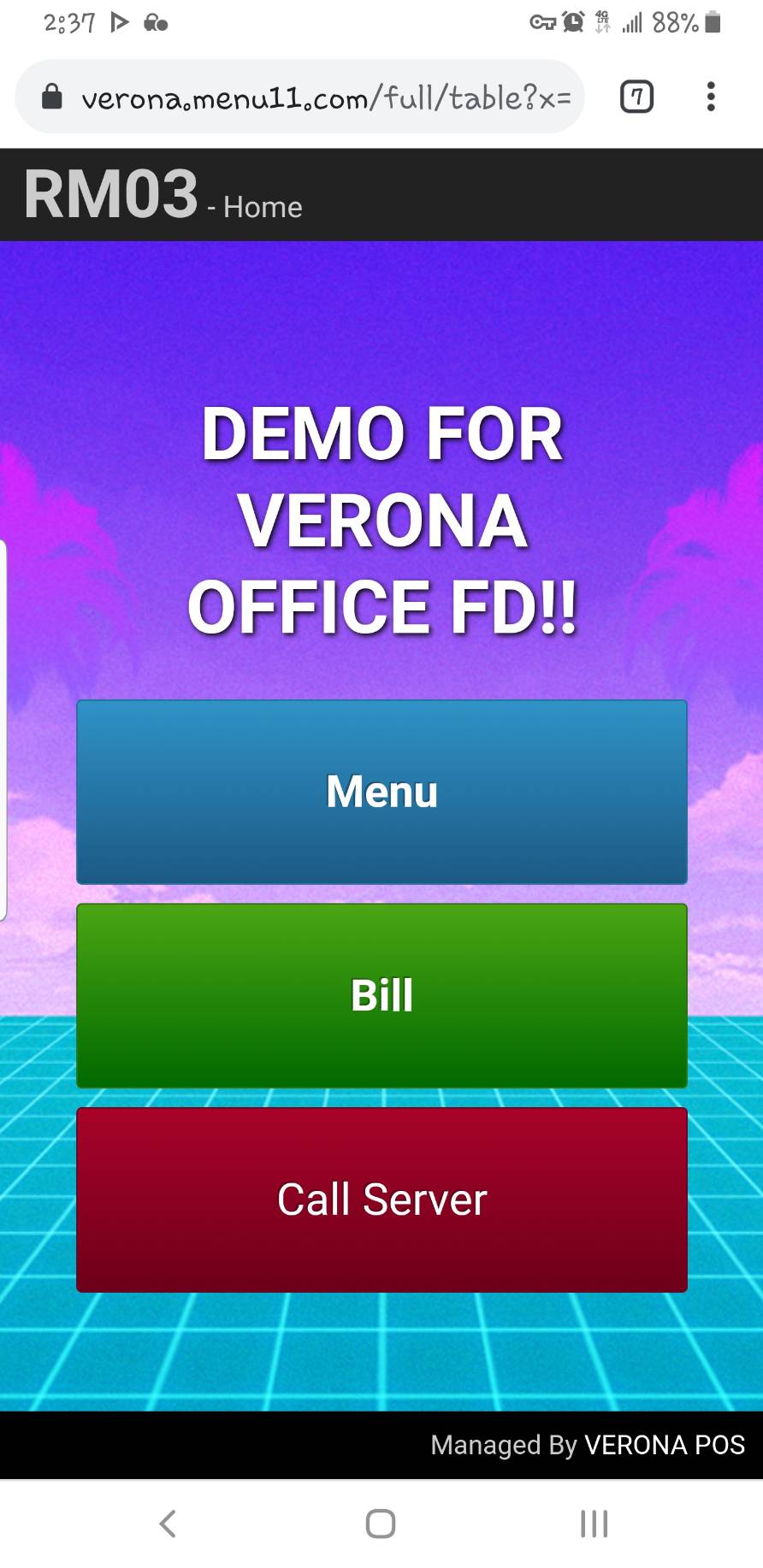
- ElegirMenúdesde casa
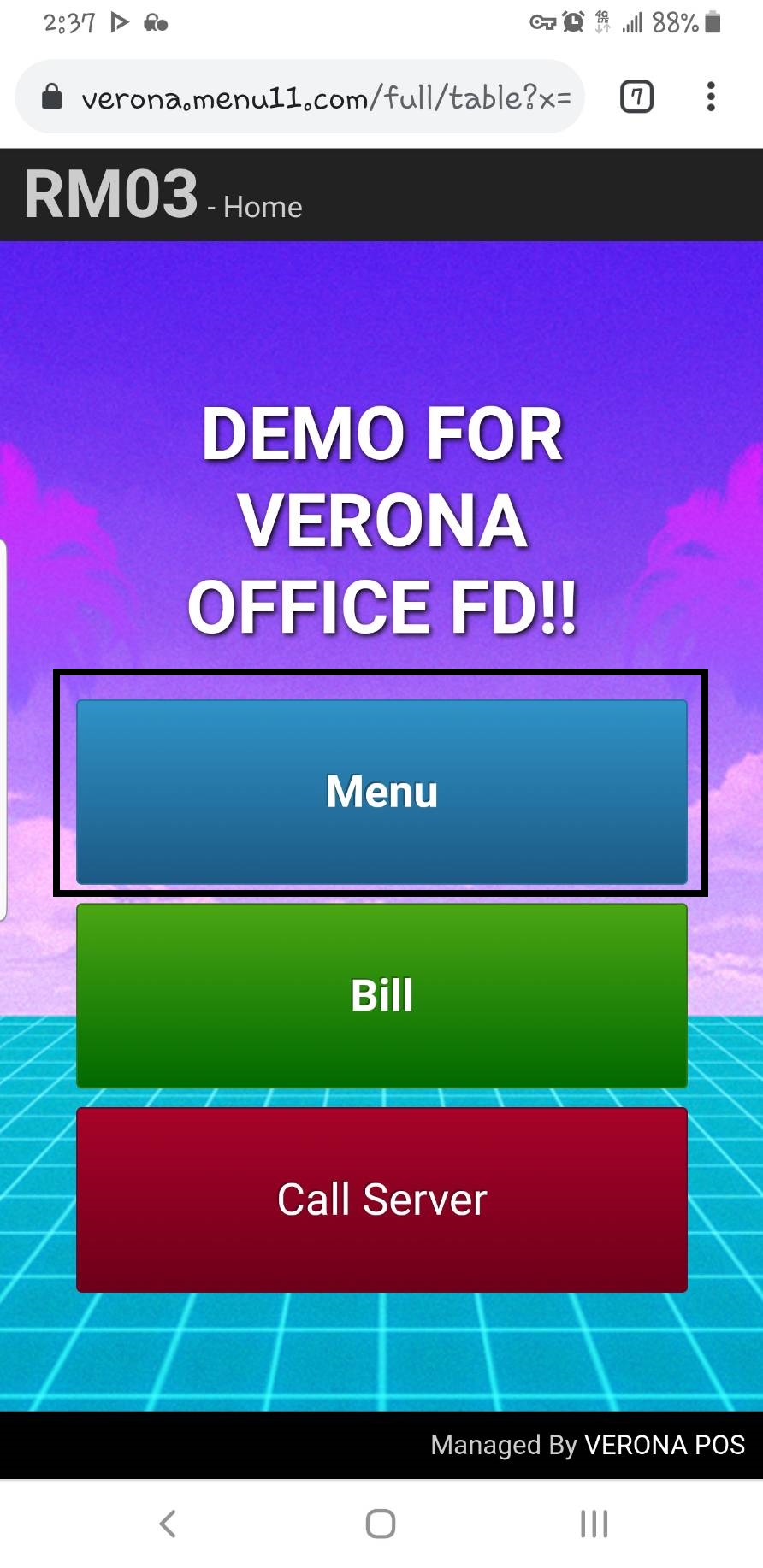
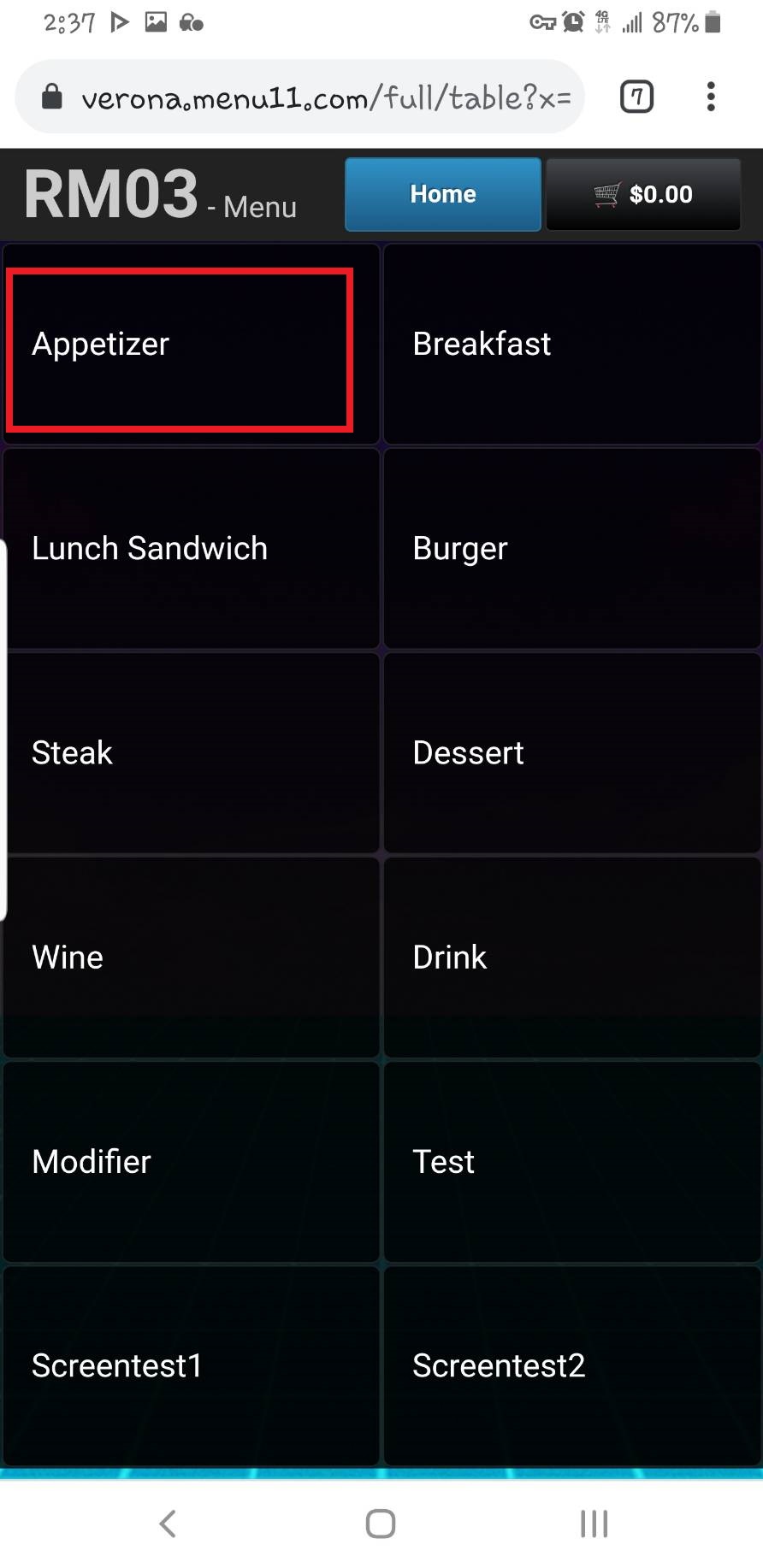
- Navegue hasta el artículo que desea pedir eligiendoCategoríay seleccionando elArtículo.
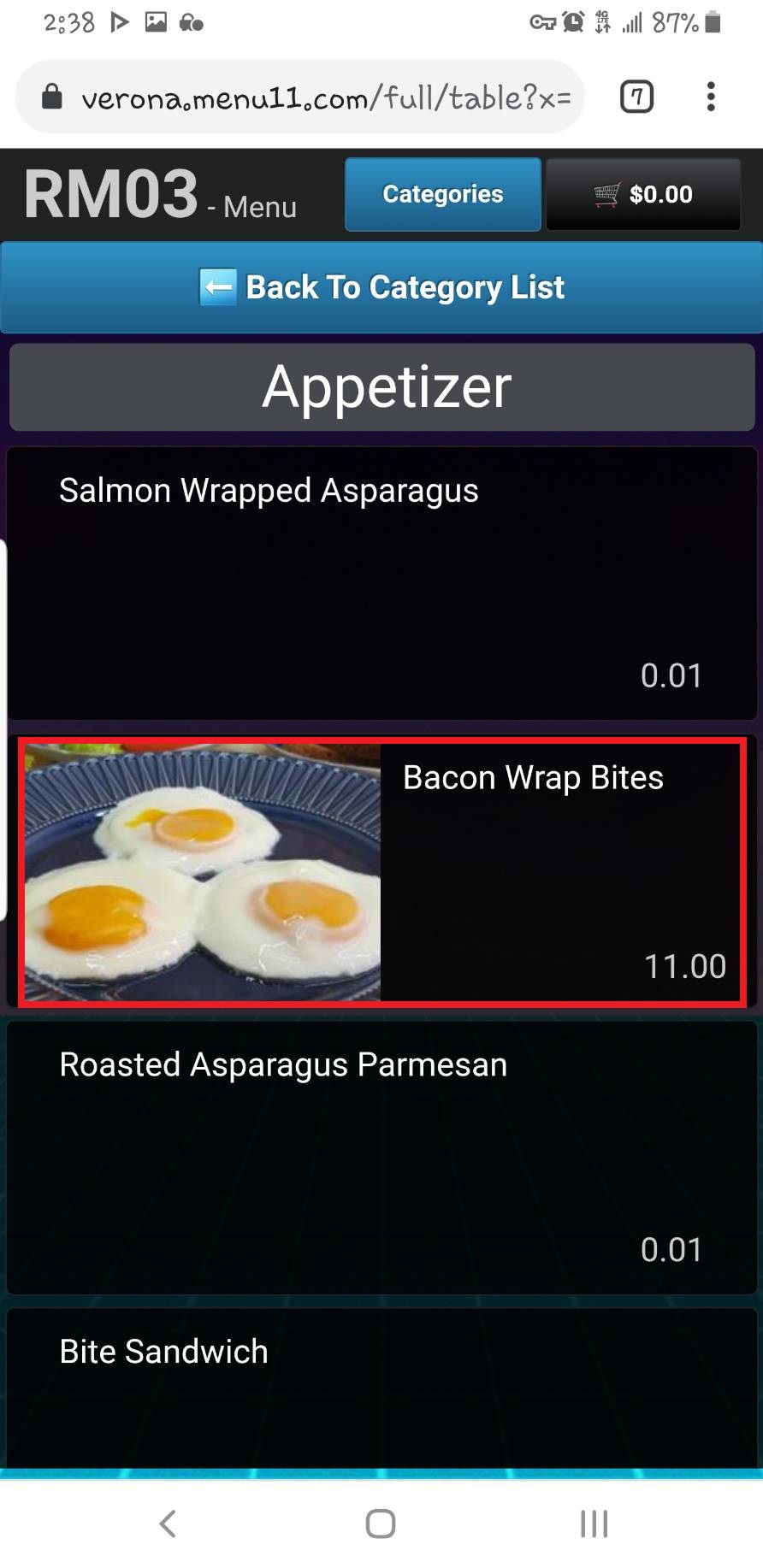
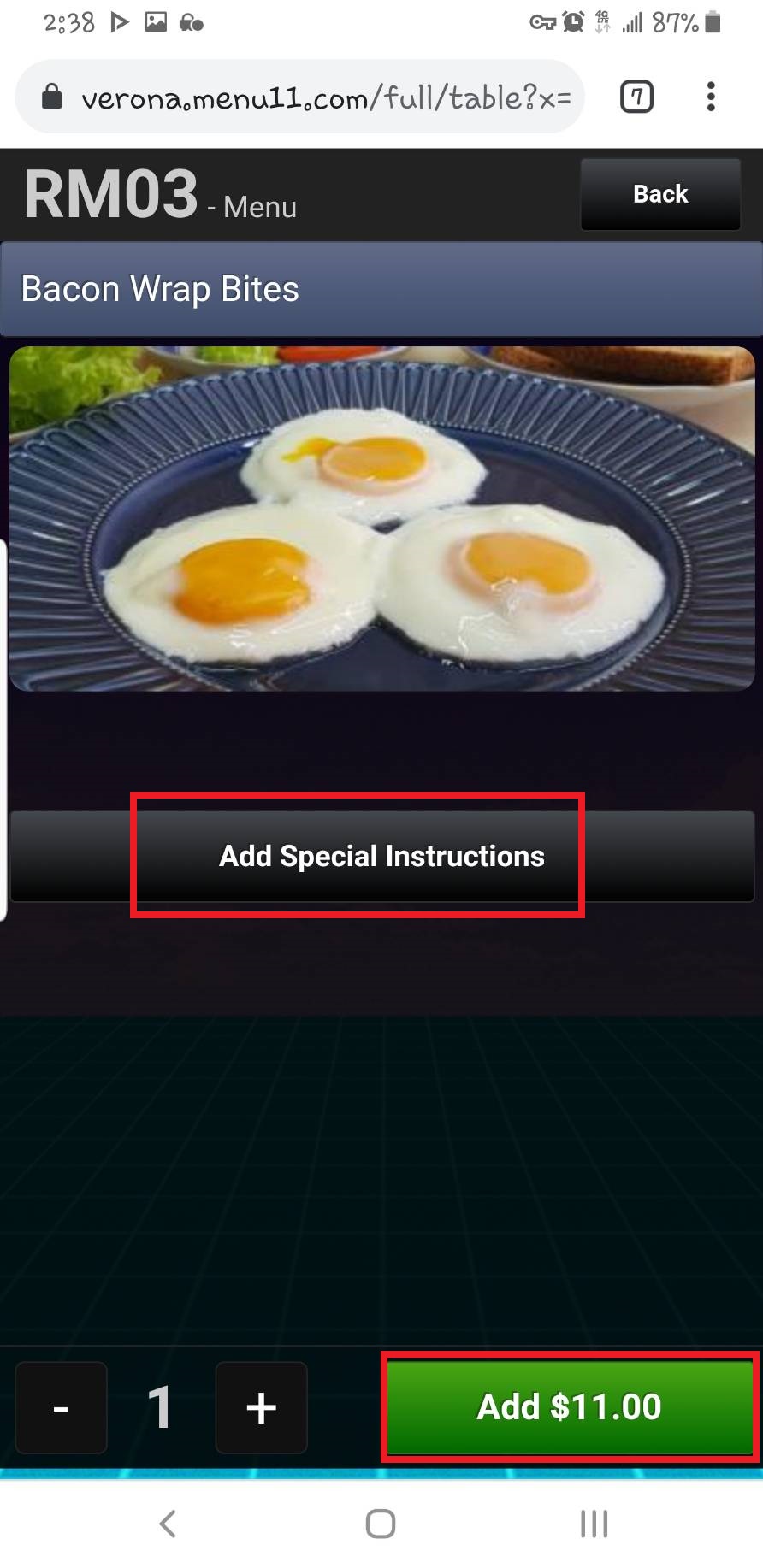
- PrensaAgregarpara agregar el artículo al carrito de compras.
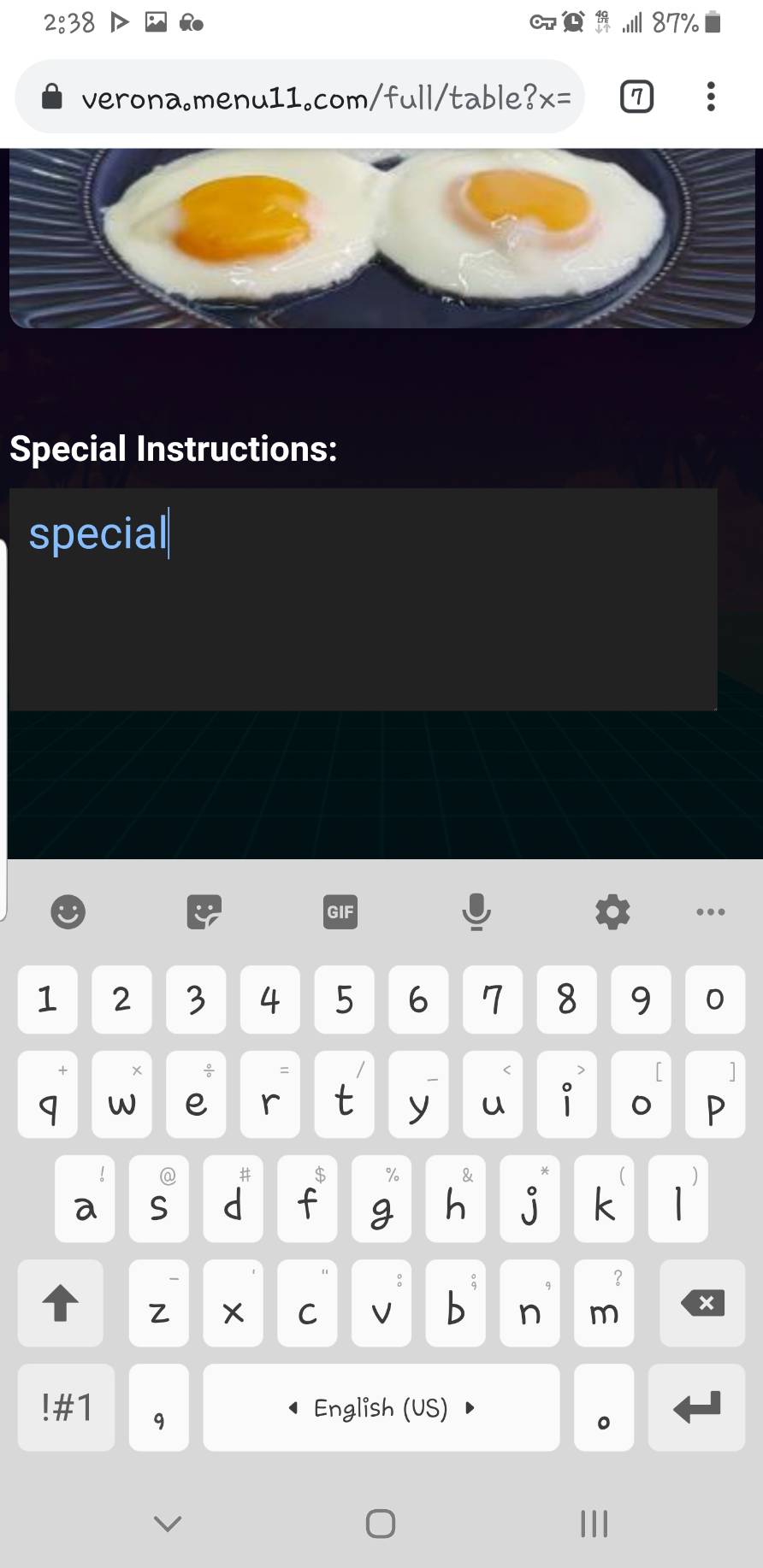
- Si la tienda permite la instrucción especial, puedes escribirla usandoAgregar instrucción especial
- Repita el proceso de agregar elementos hasta que haya terminado de agregar todos los elementos deseados.
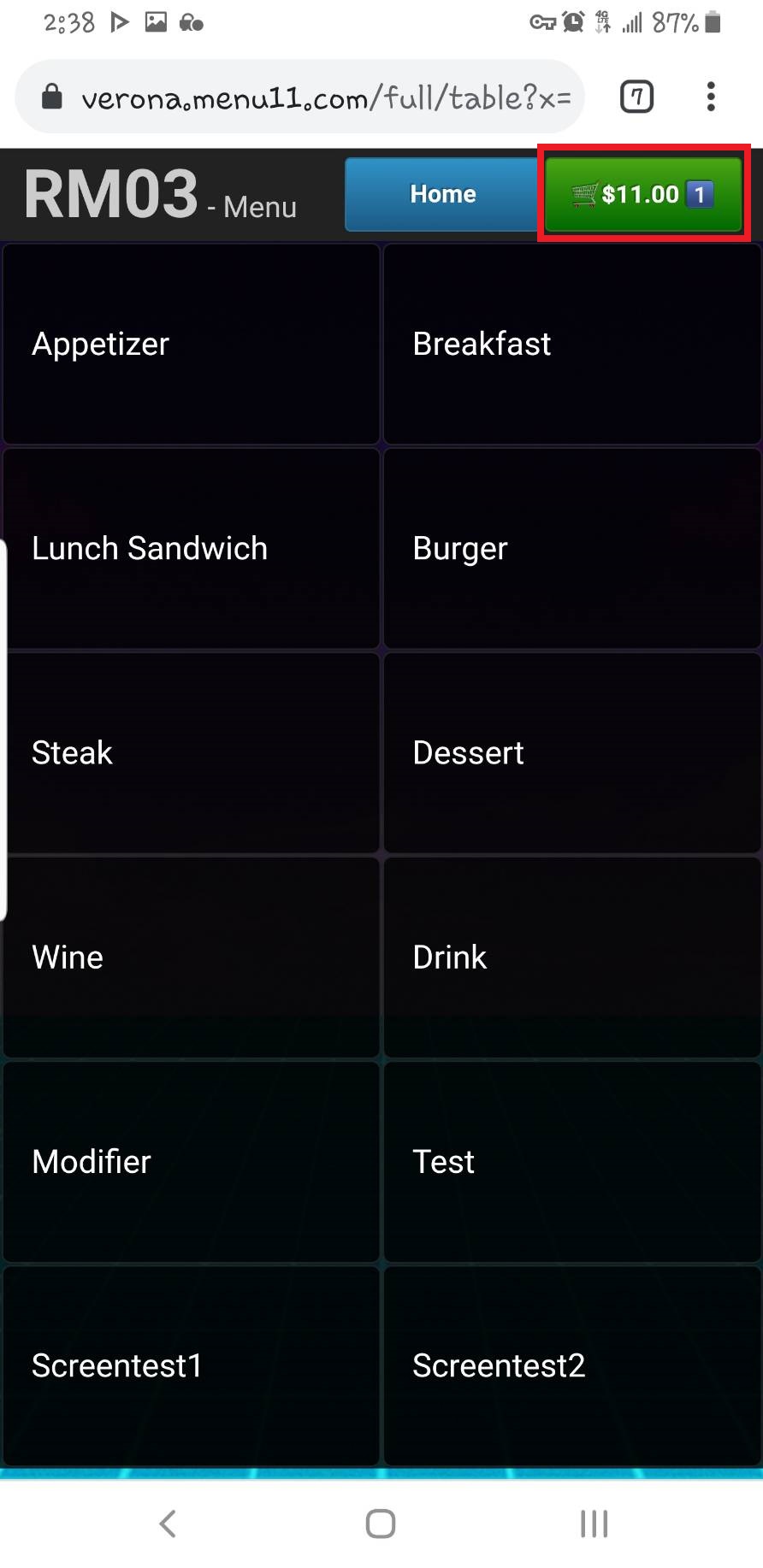
- Accede al carrito de la compra pulsandoBotón del carrito de comprasen la esquina superior derecha.
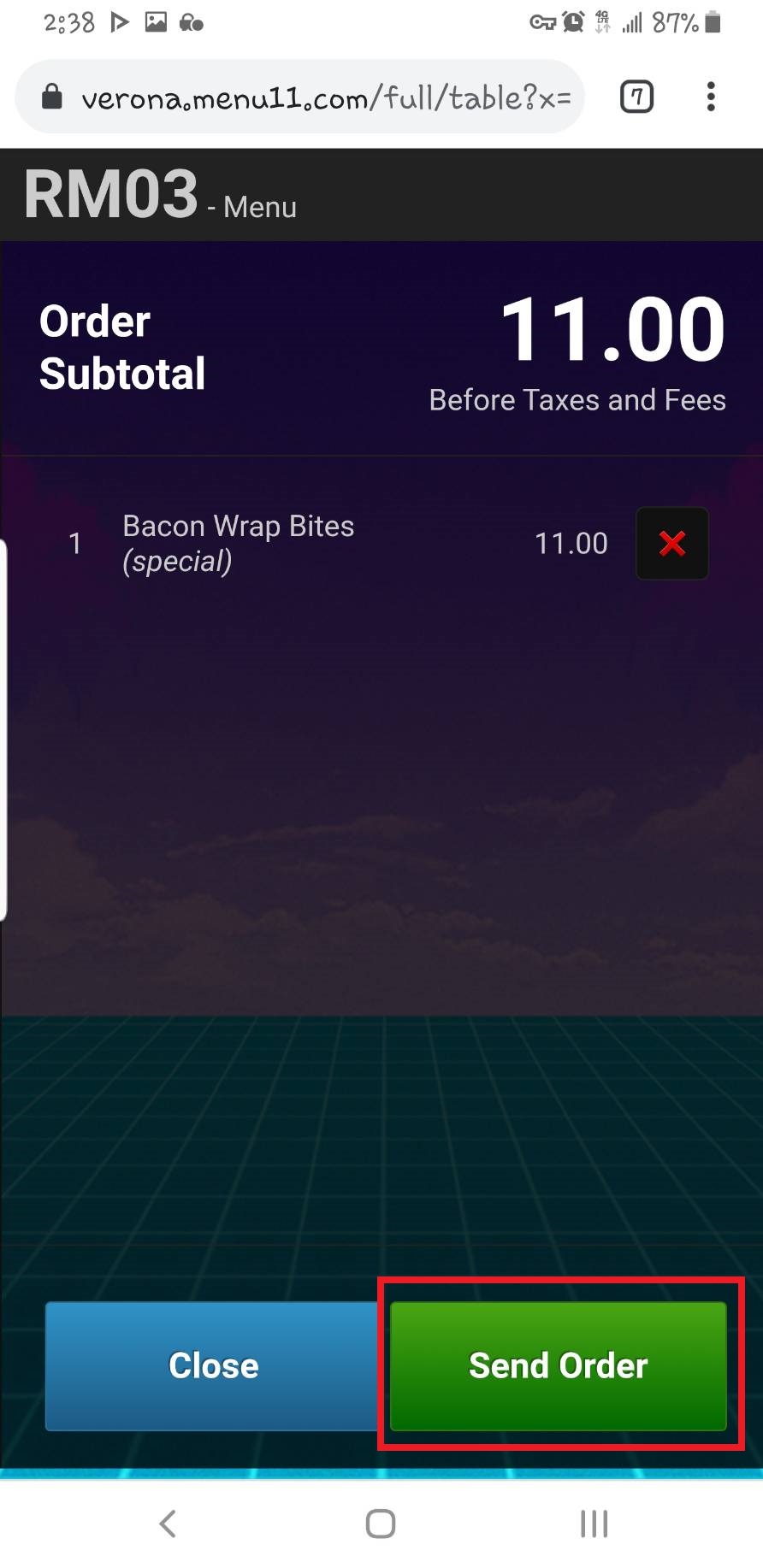
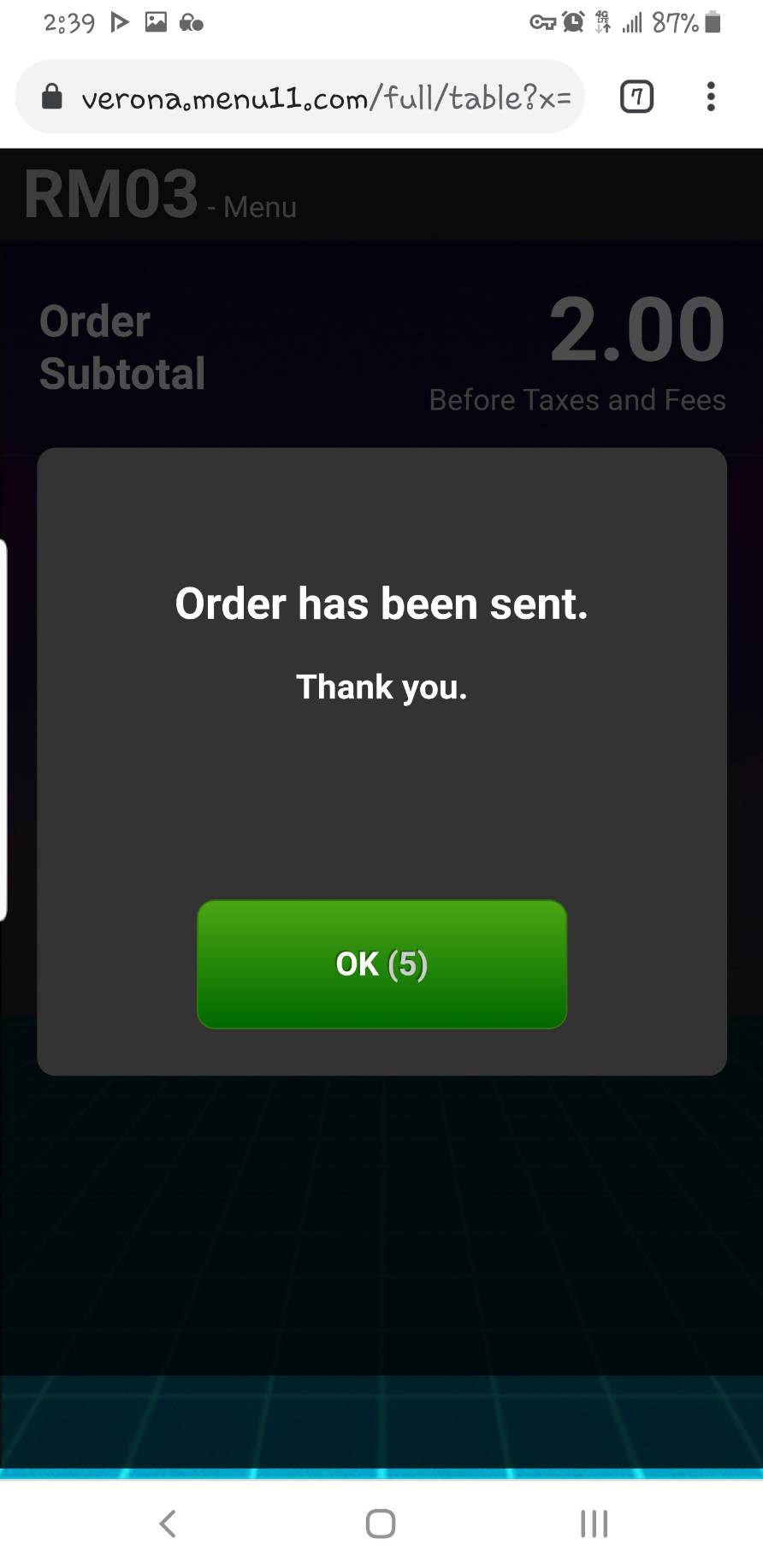
- PrensaEnviar pedidopara terminar de ordenar.
3. Consulta, Paga o solicita la factura
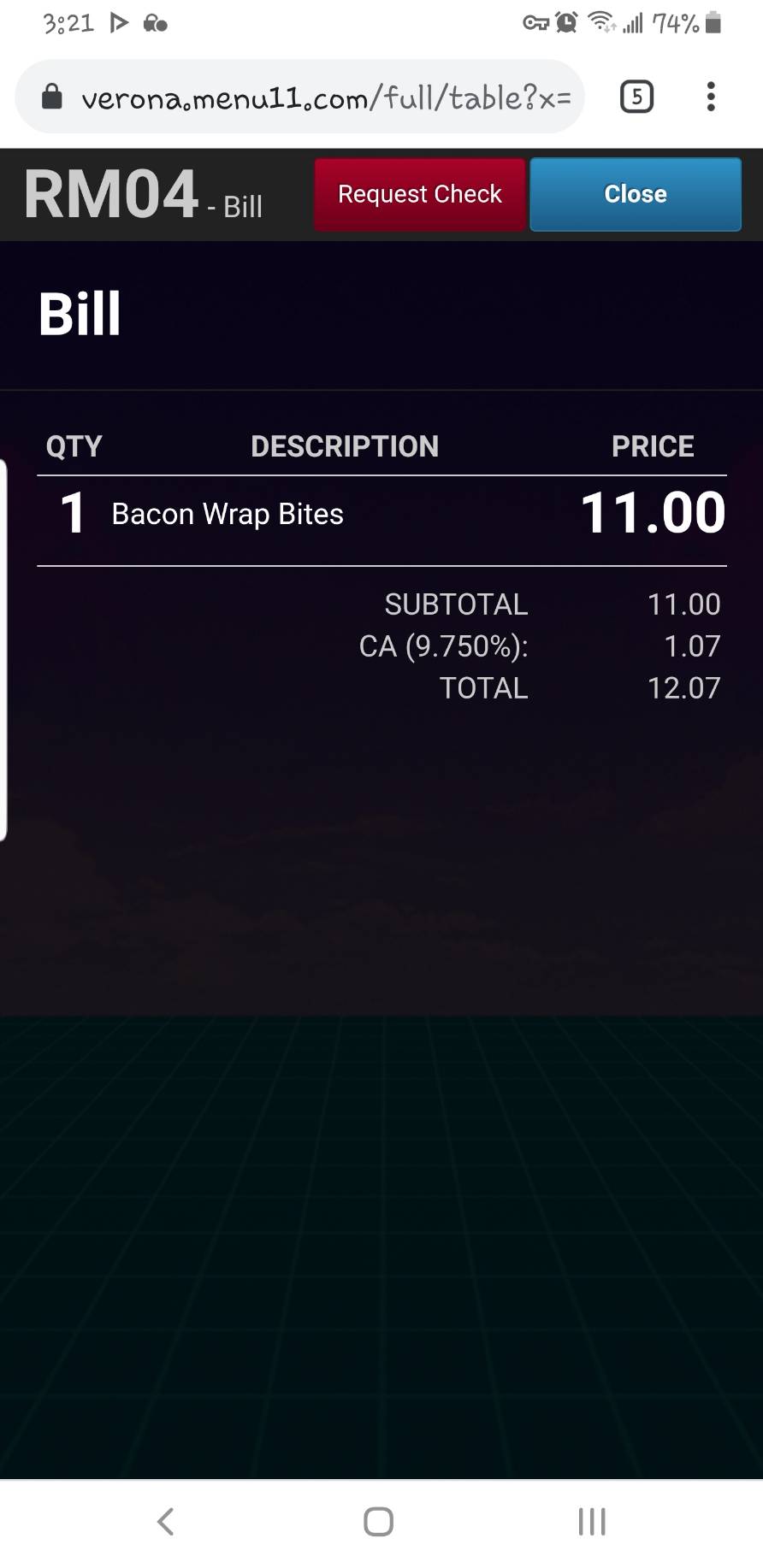
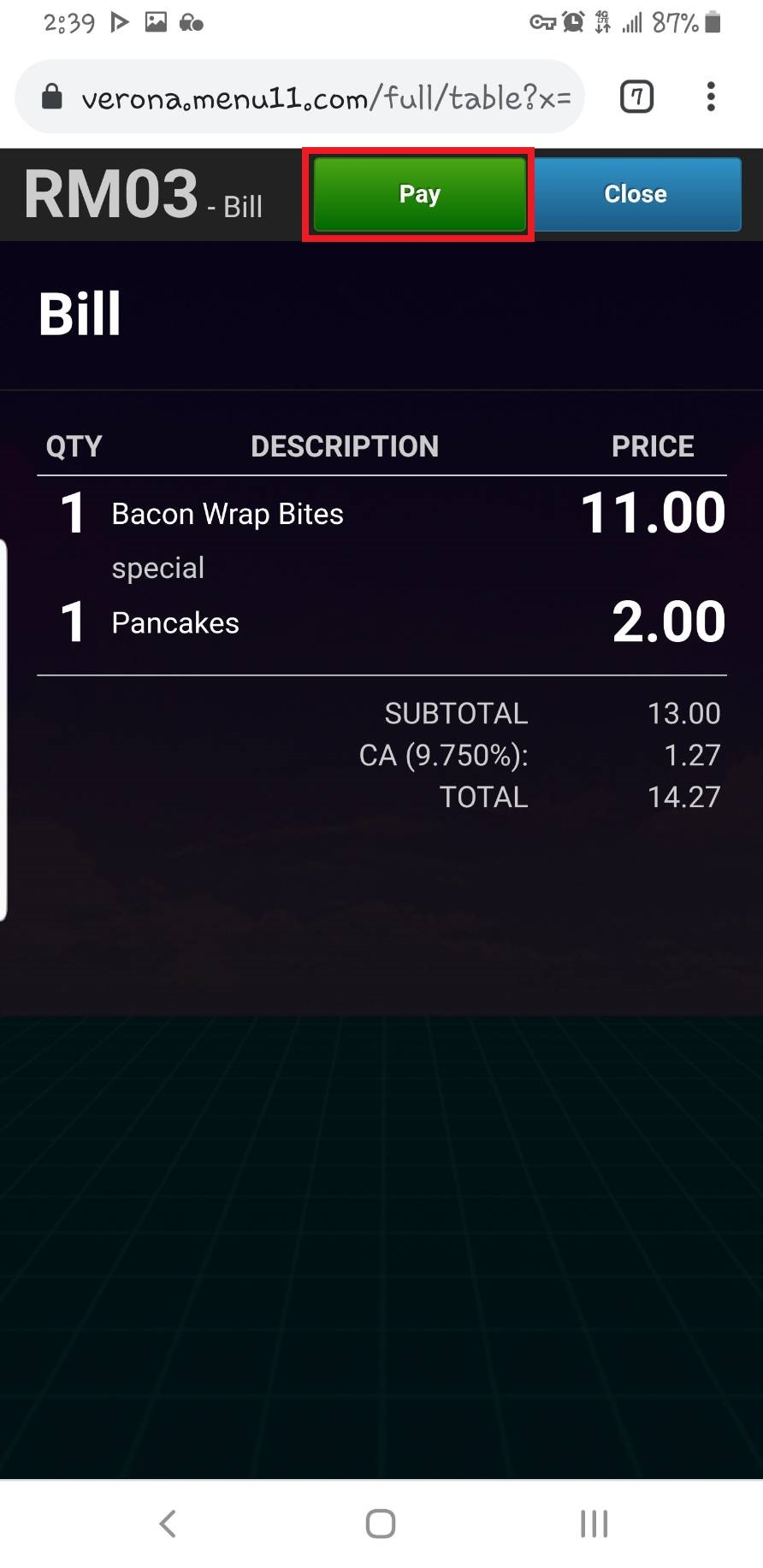
- Puedes consultar tu factura en cualquier momento seleccionandoFACTURA
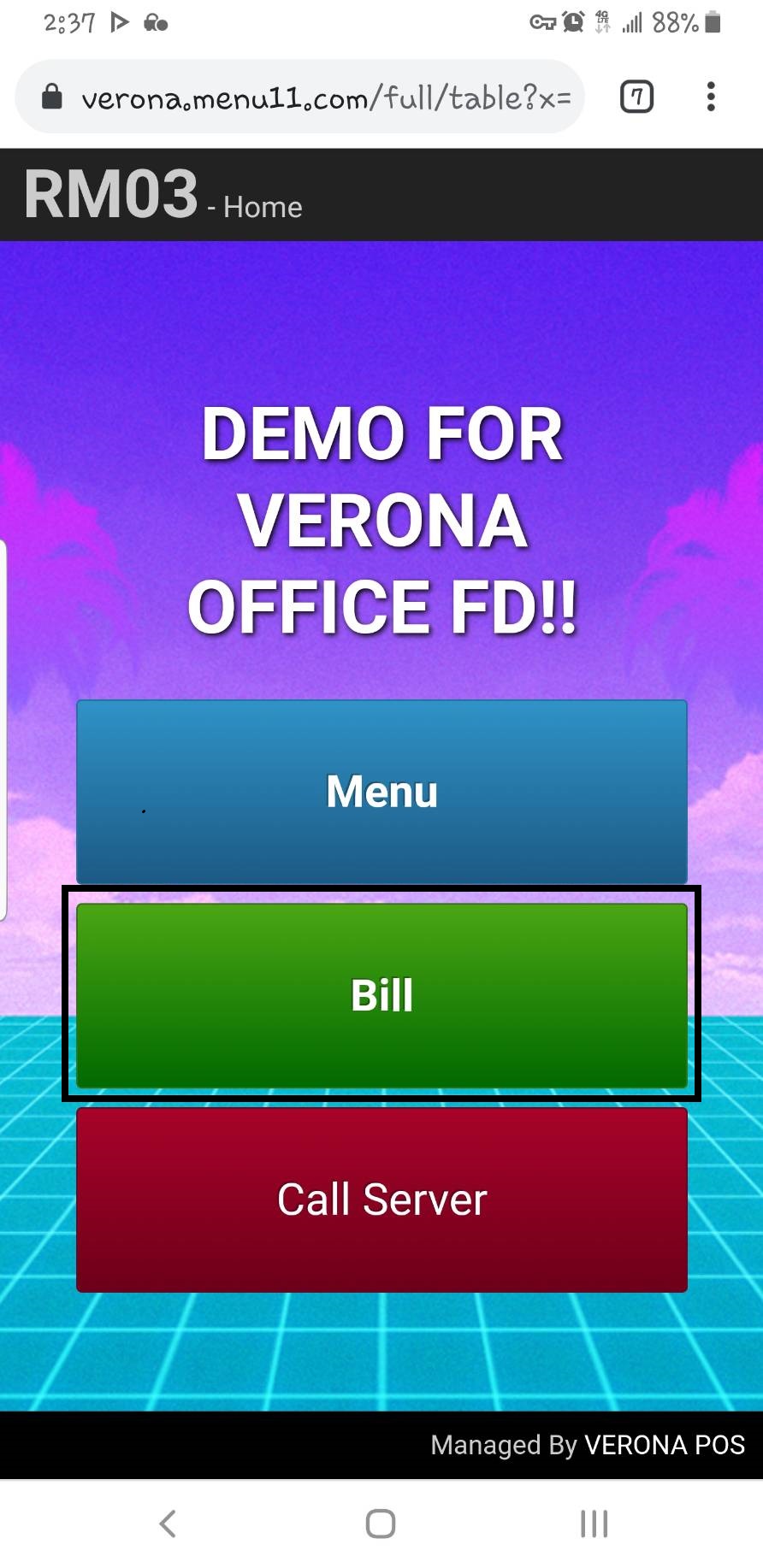
- PrensaPedidobotón en la parte superior para solicitar la factura.
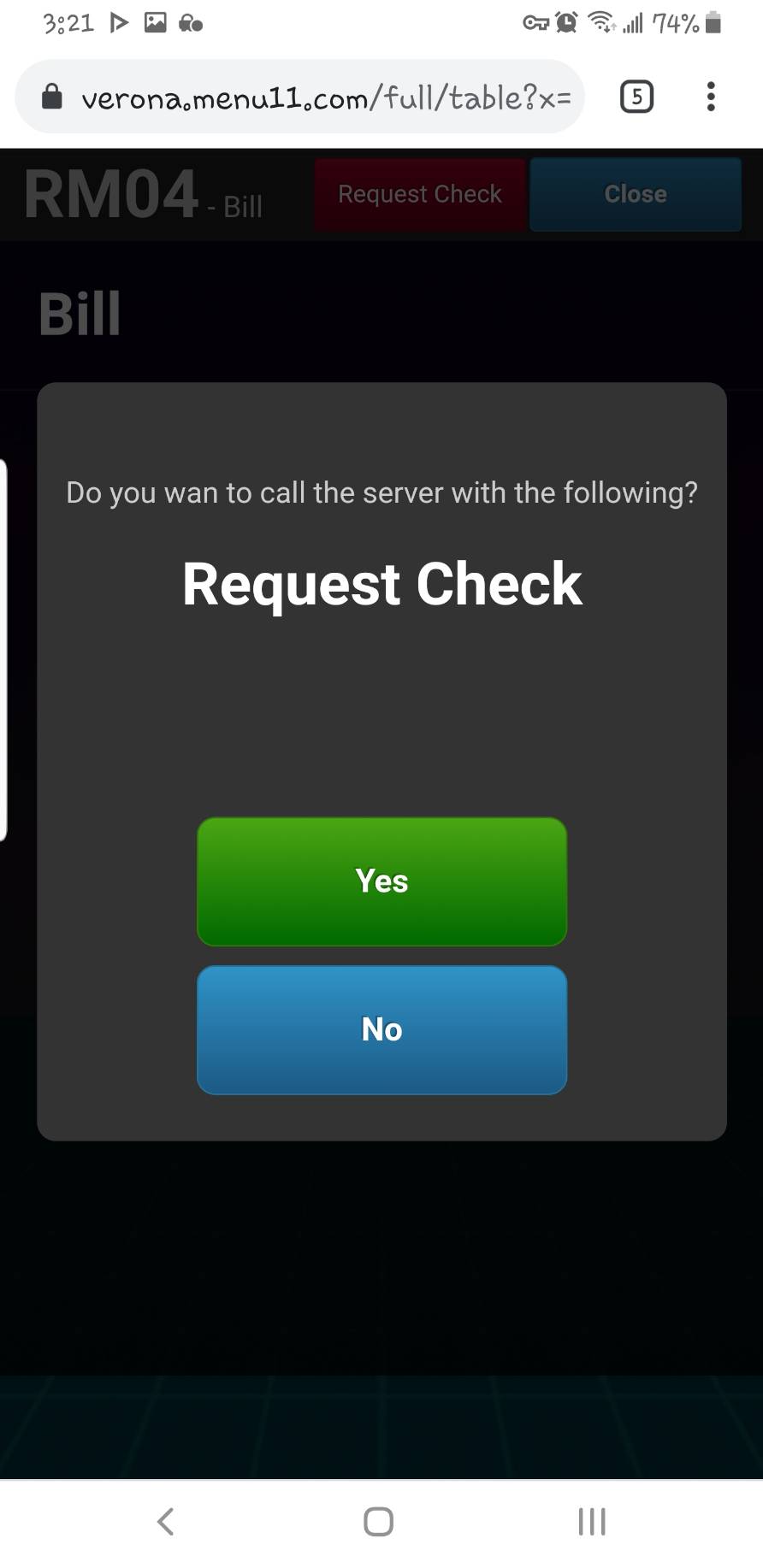
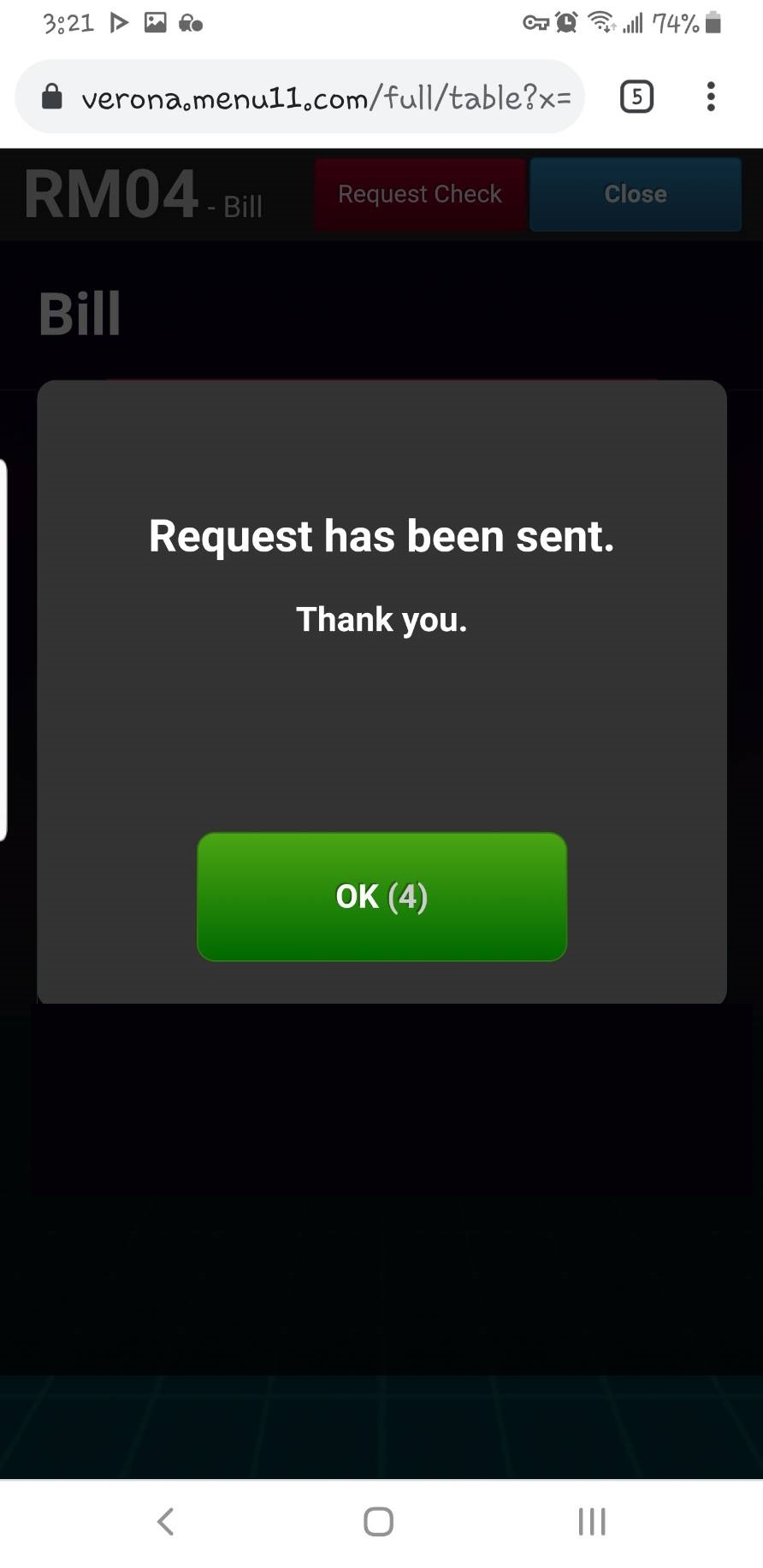
- PrensaSícuando se le solicite la confirmación de la solicitud.
- Si la tienda te permite pagar con tu dispositivo móvil, podrás pagar seleccionandoPagarbotón en la parte superior.
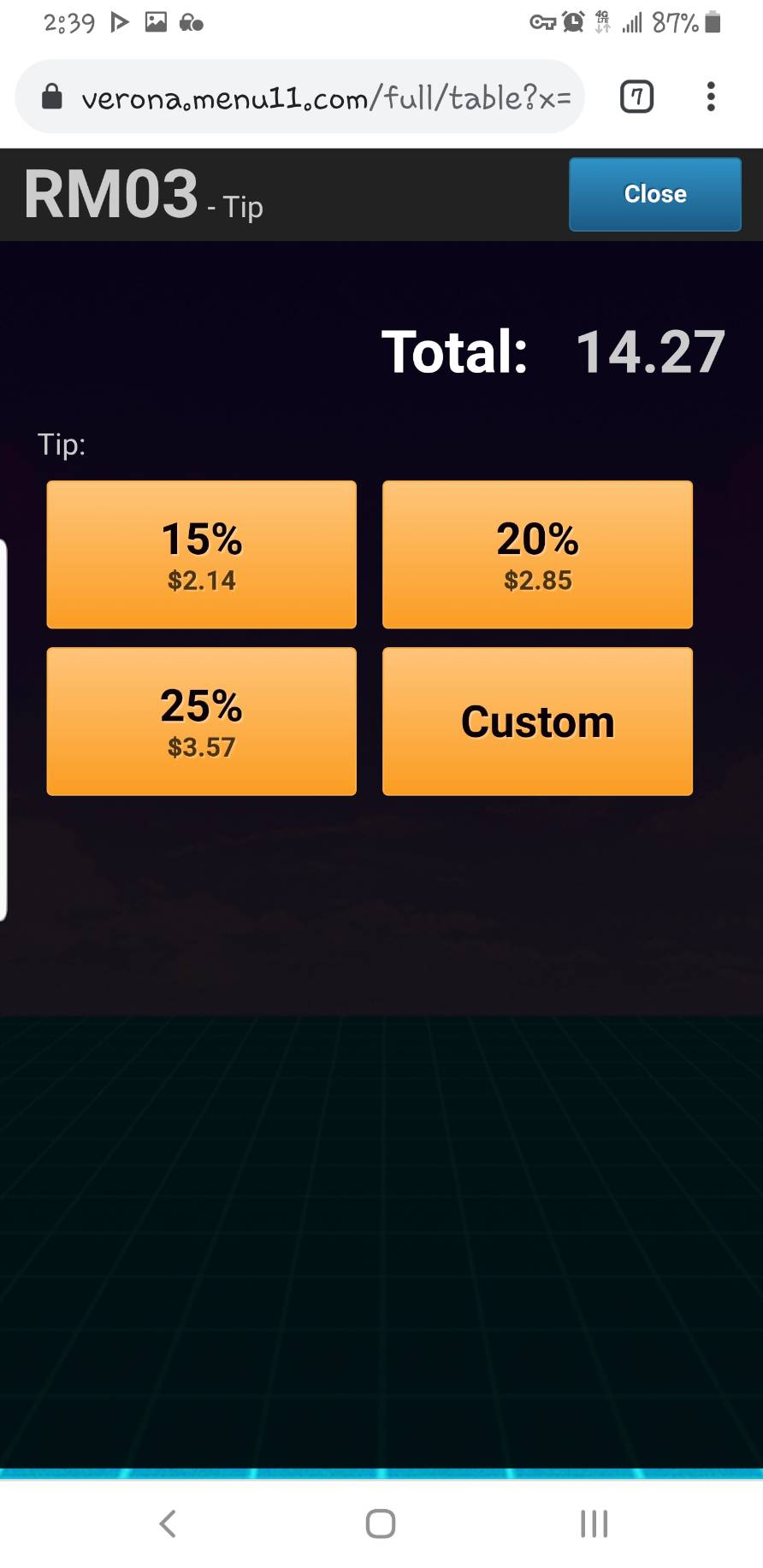
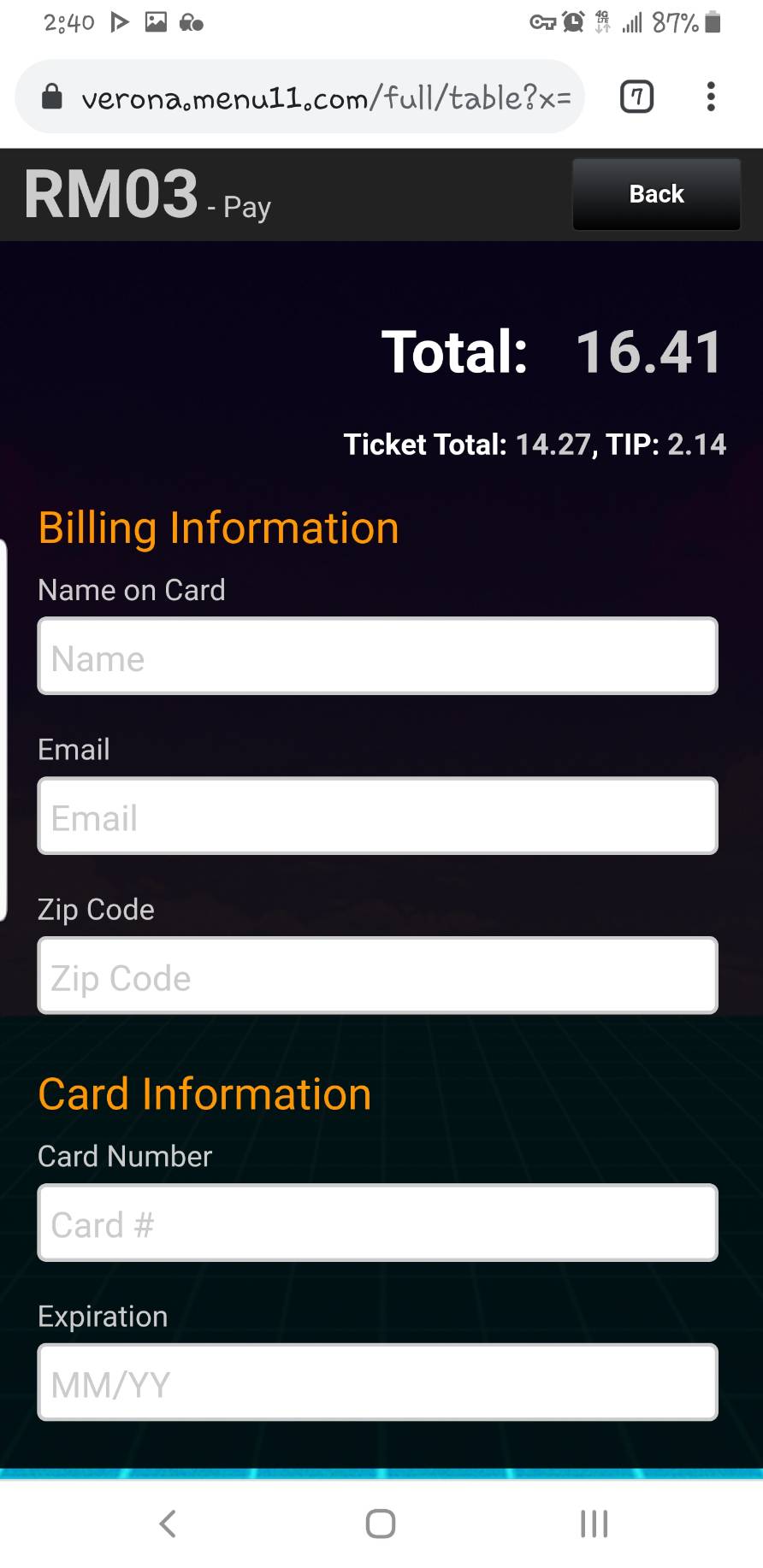
- Si puede pagar con un dispositivo móvil, seleccione el monto de la propina de su elección e ingrese la información de la tarjeta de crédito cuando se le solicite finalizar el proceso de pago.
4. Llame al servidor para solicitar servicios.
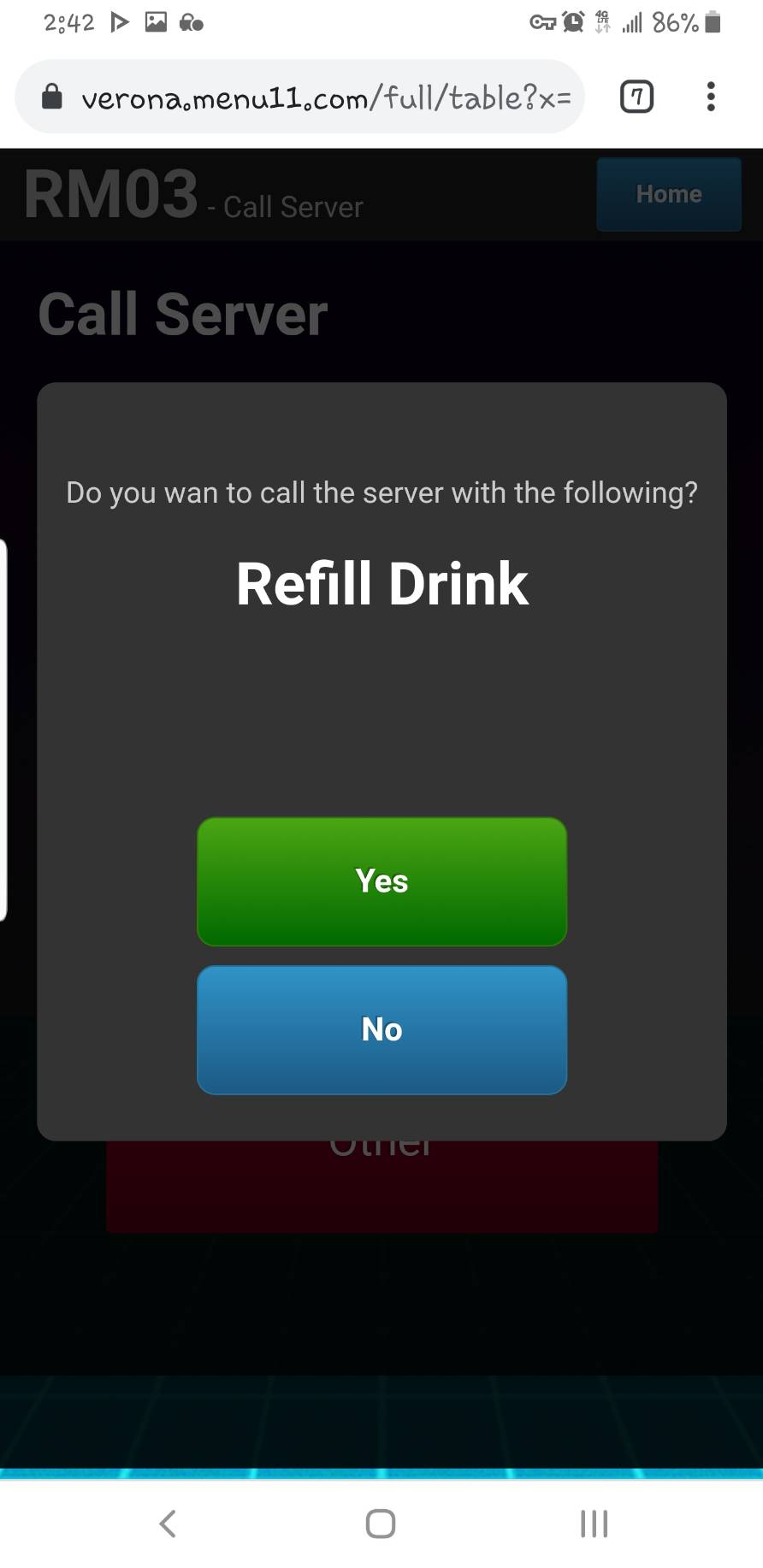
-Si necesita realizar una solicitud desde un servidor (por ejemplo, recargar bebida), puede seleccionarServidor de llamadas.
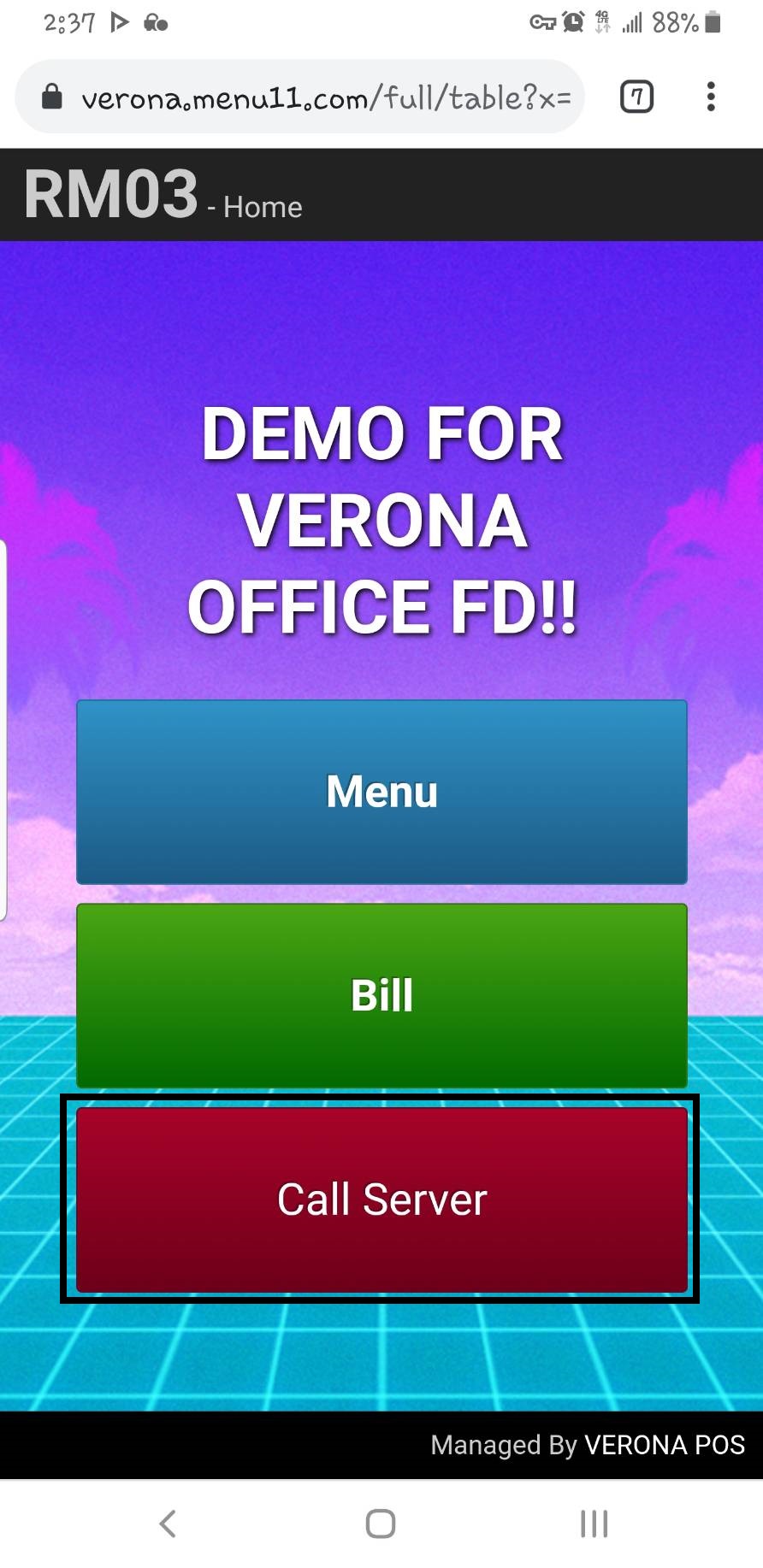
- Seleccione la solicitud que necesita de la opción predefinida, o seleccioneOTROpara cualquier solicitud que no esté en la lista.
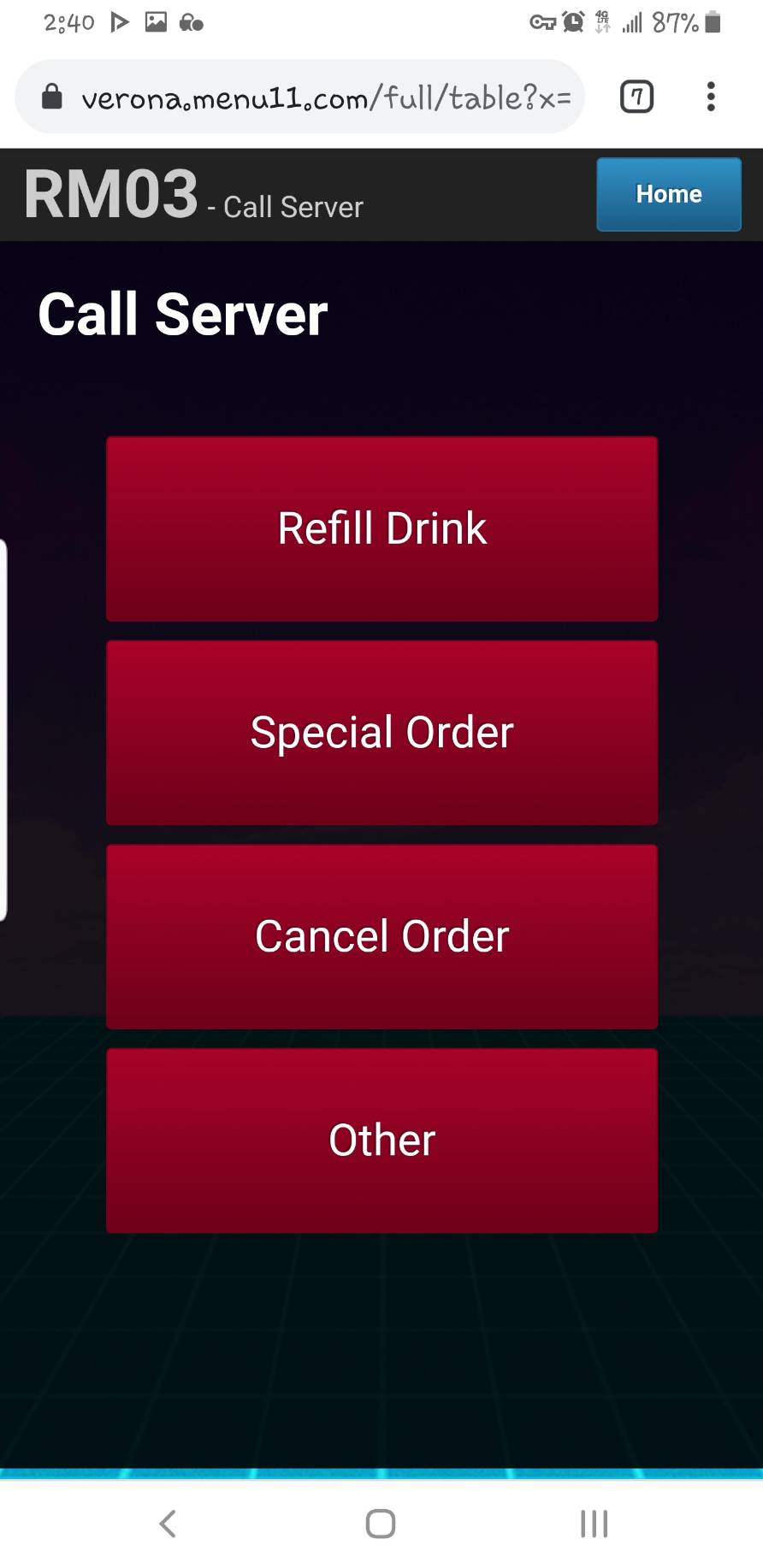
- Cuando se le solicite la confirmación, presioneSí.
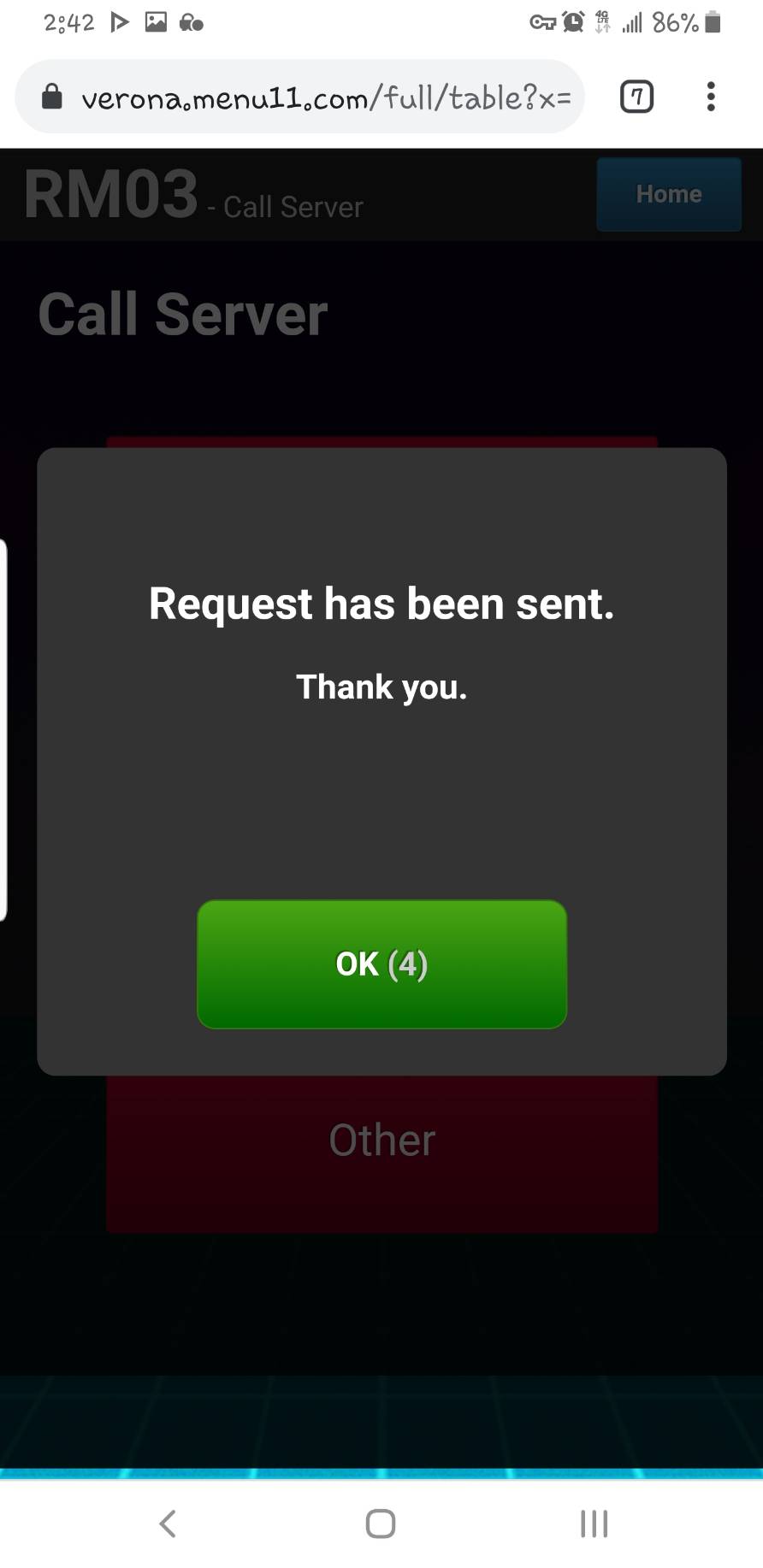
- Su solicitud será enviada y notificada a la tienda.