Cómo Usar QR Curbside (Cliente)
Accediendo a la página de pedidos usando el código QR
1. Escanee el código QR proporcionado por la tienda para comenzar a ordenar sus artículos usandoQR en la acera.
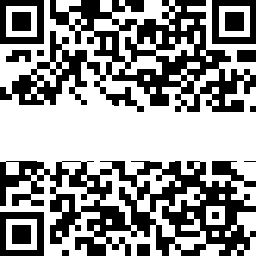
El código QR lo vinculará al sitio de pedidos.
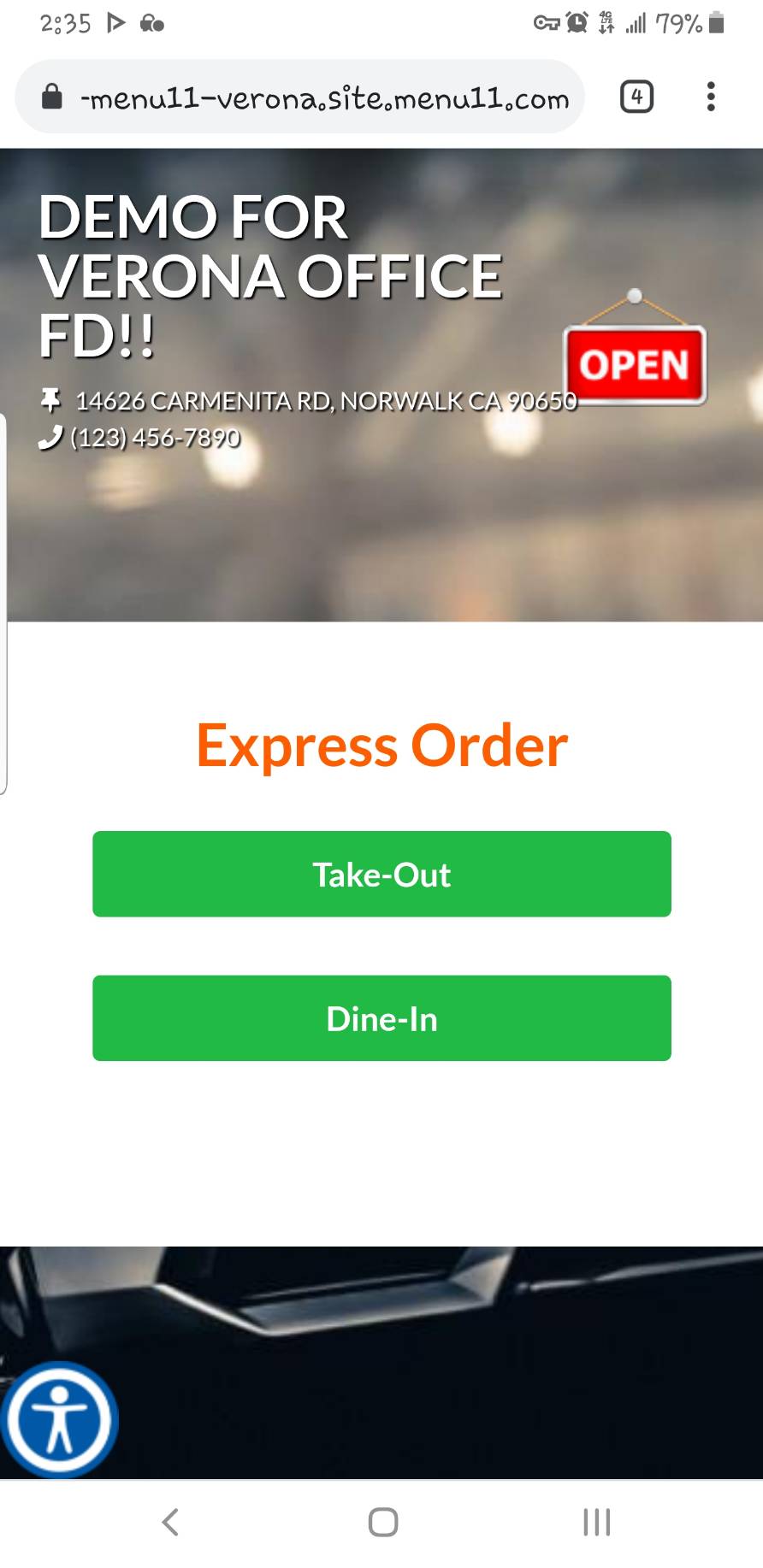
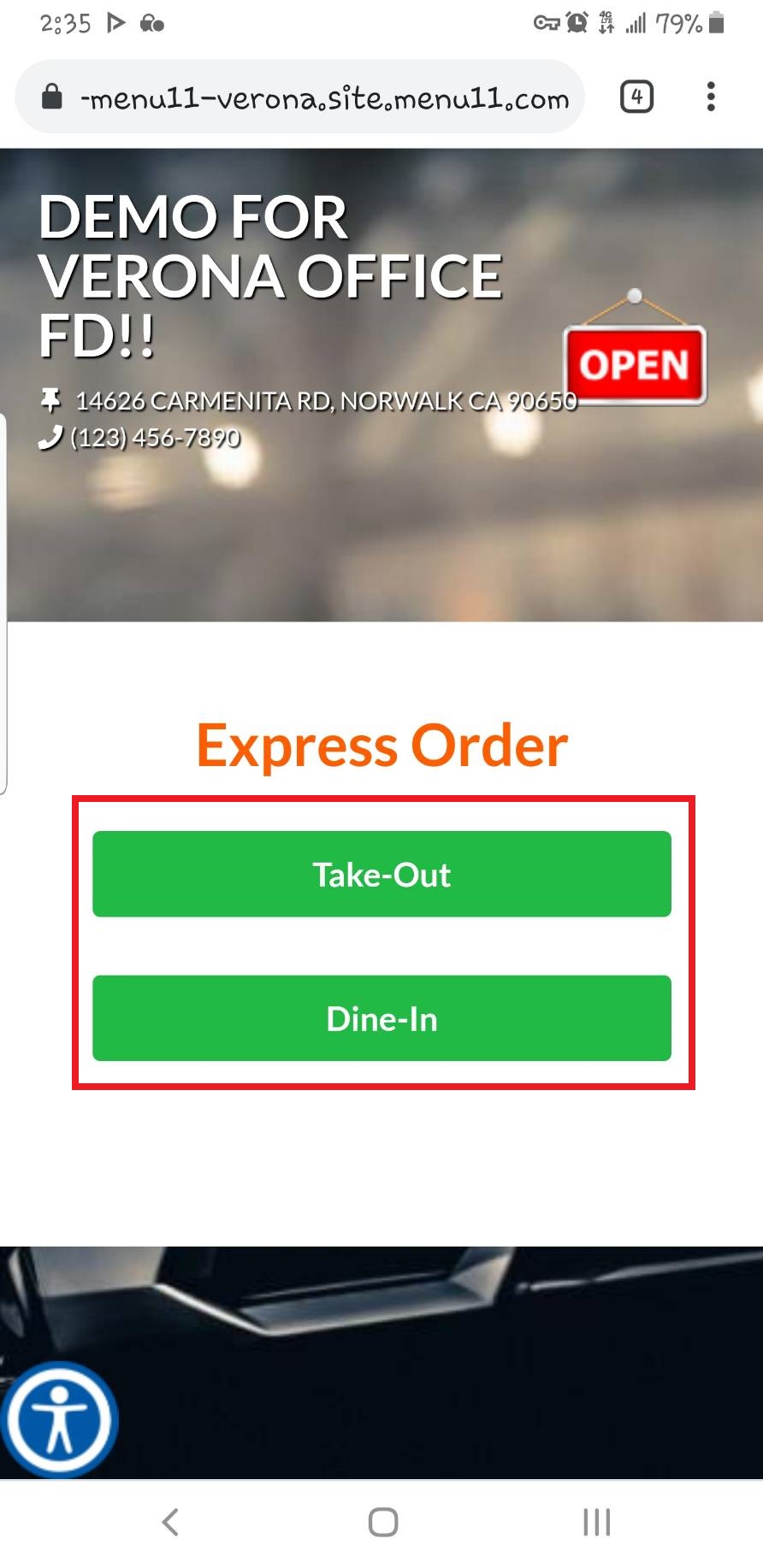
Realizar un pedido
1. Para comenzar a ordenar, elige tu opción de comida.
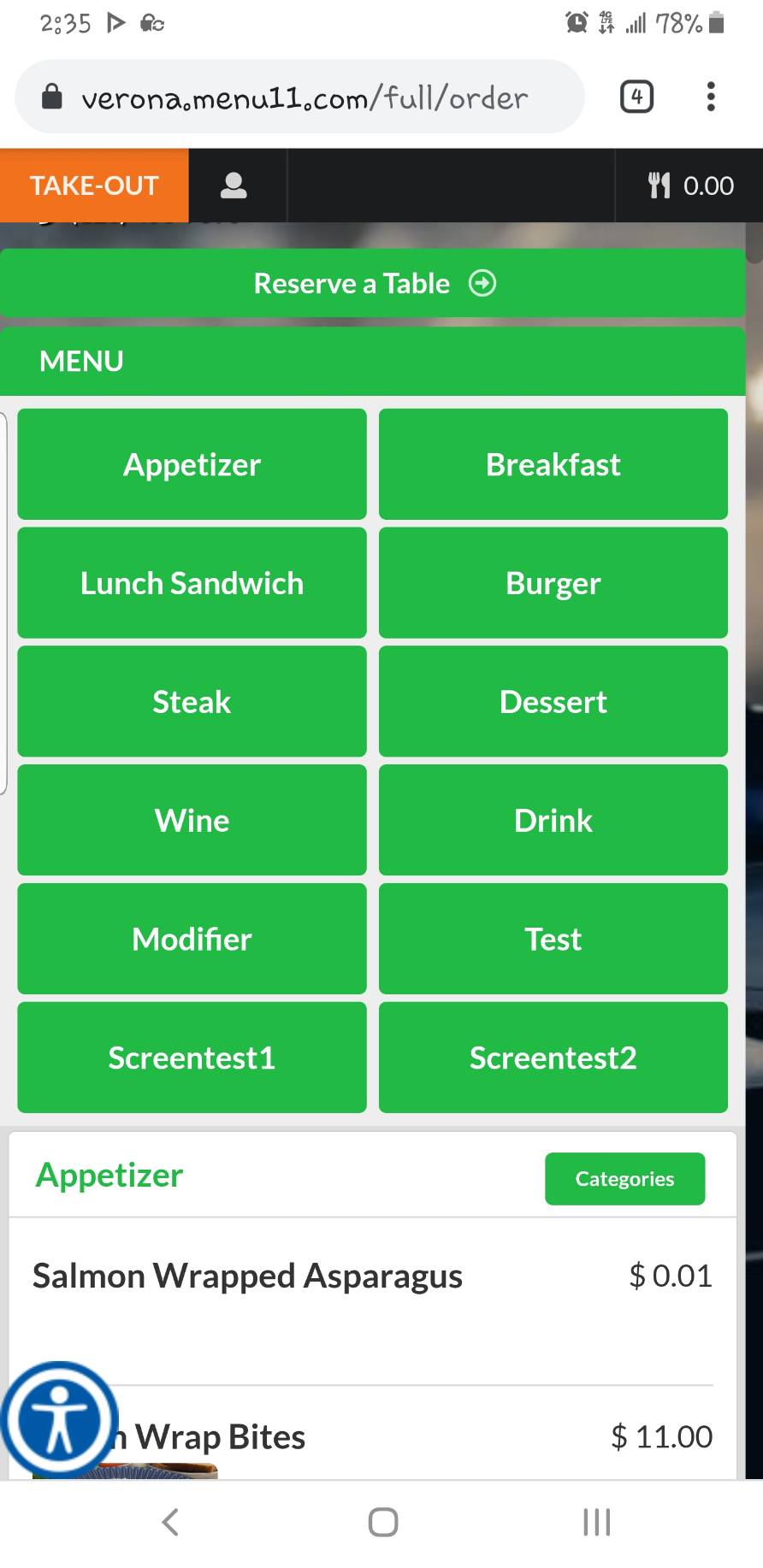
2. Navegue hasta el artículo que desea pedir eligiendocategoríay seleccionando elartículo.
3. Presioneagregarpara agregar el artículo al carrito de compras.
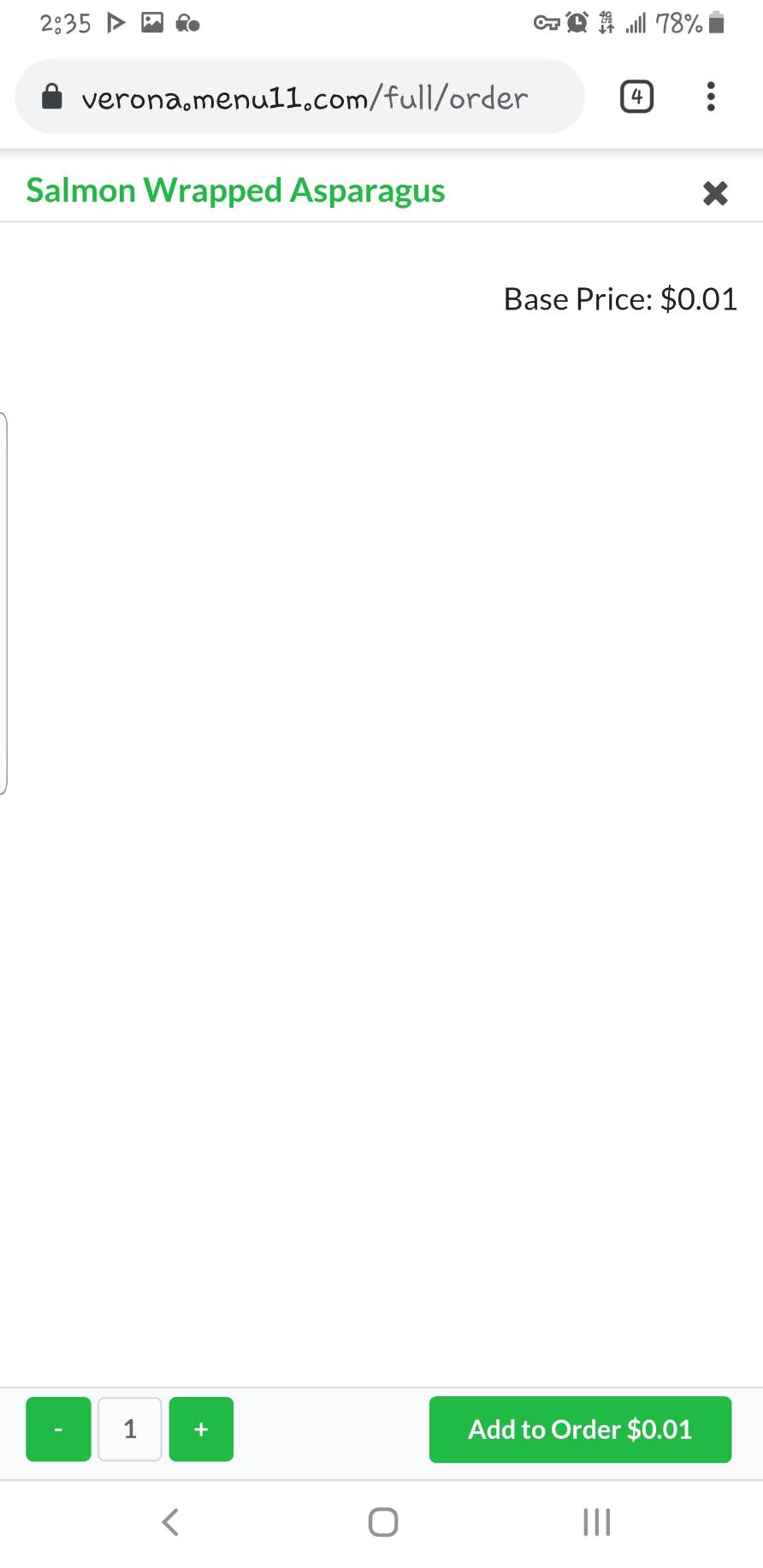
Si la tienda permite la instrucción especial, puede escribirla usandoAgregar instrucción especial
4. Repita el proceso de agregar elementos hasta que haya terminado de agregar todos los elementos deseados.
Acceda al carrito de compras presionando el botón del carrito de compras en la esquina superior derecha.
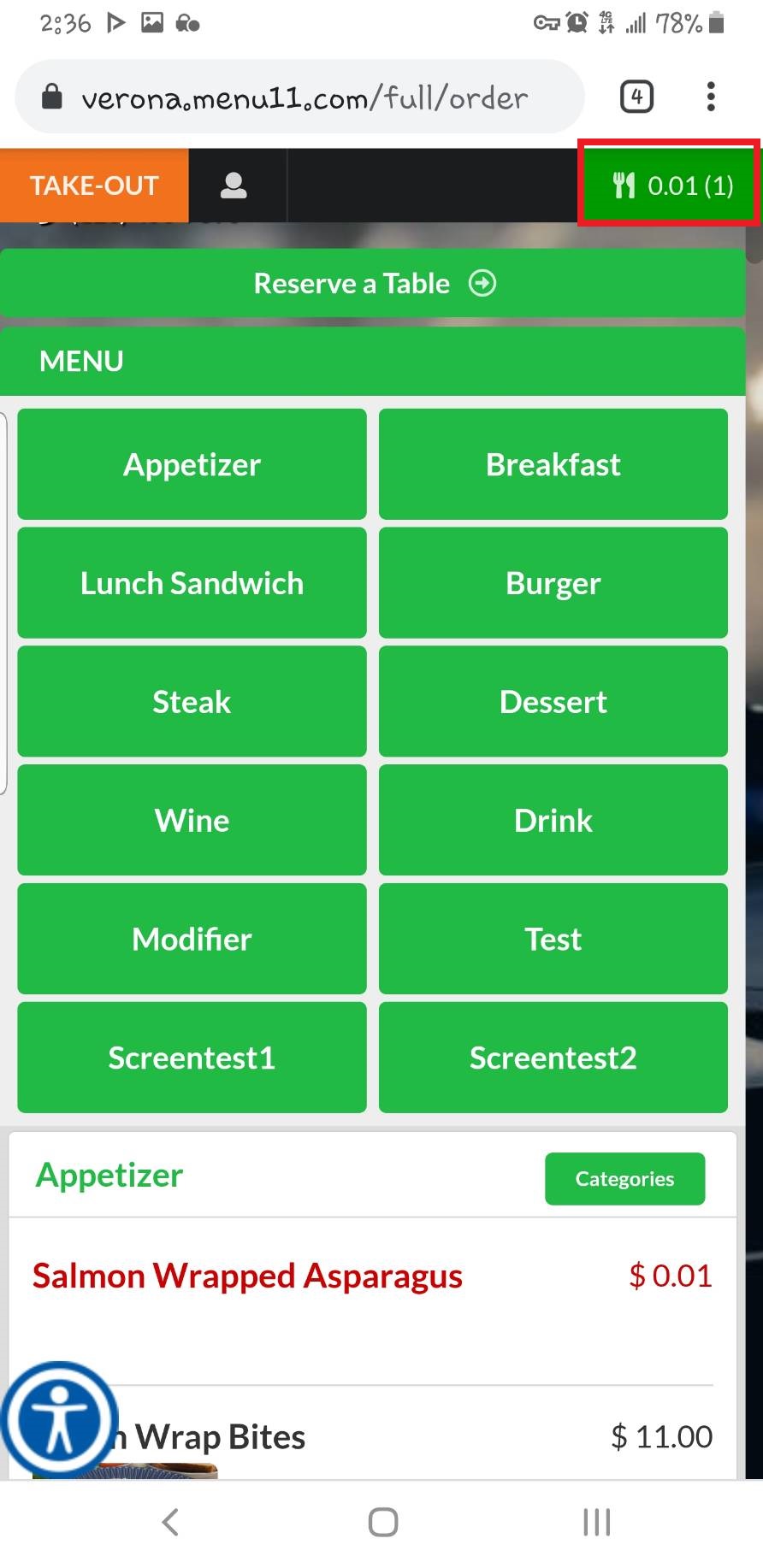
1. PresioneVERIFICAR.
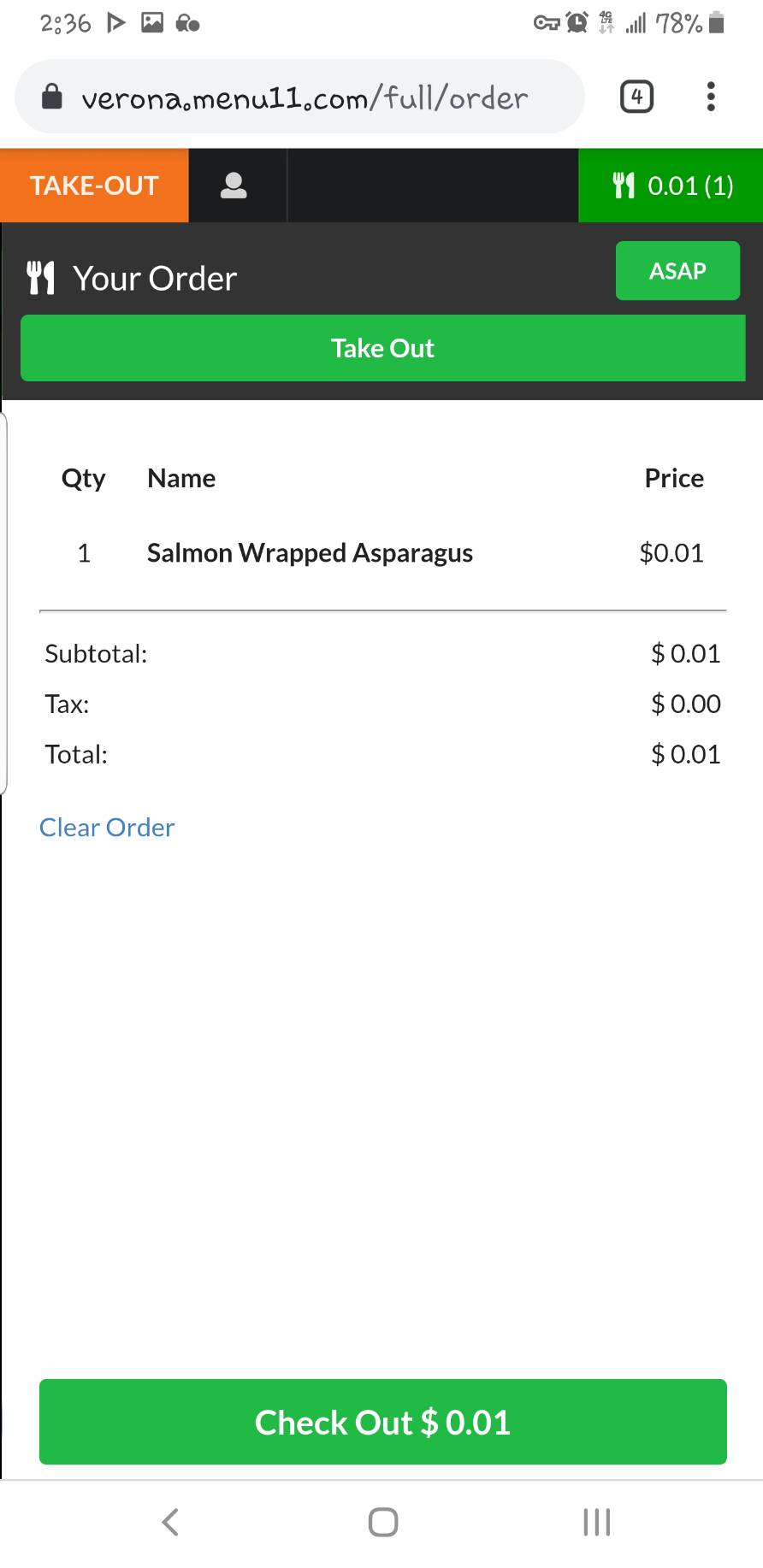
2. Inicie sesión en Crunch11 usando una de las opciones.
3. Complete la información del cliente, el código de cupón si tiene uno y la selección de propinas. PrensaEntregarcuando hayas terminado.
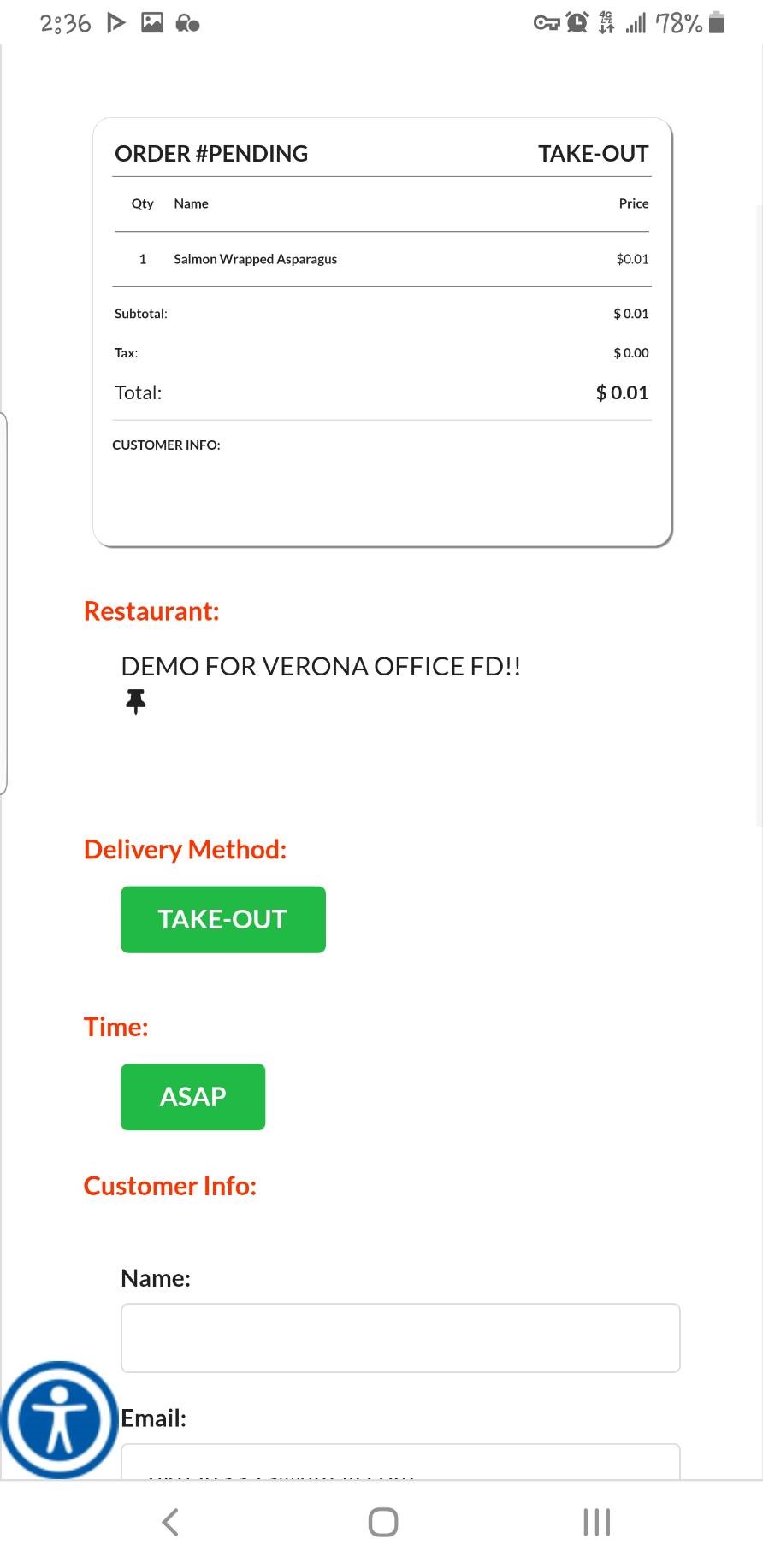
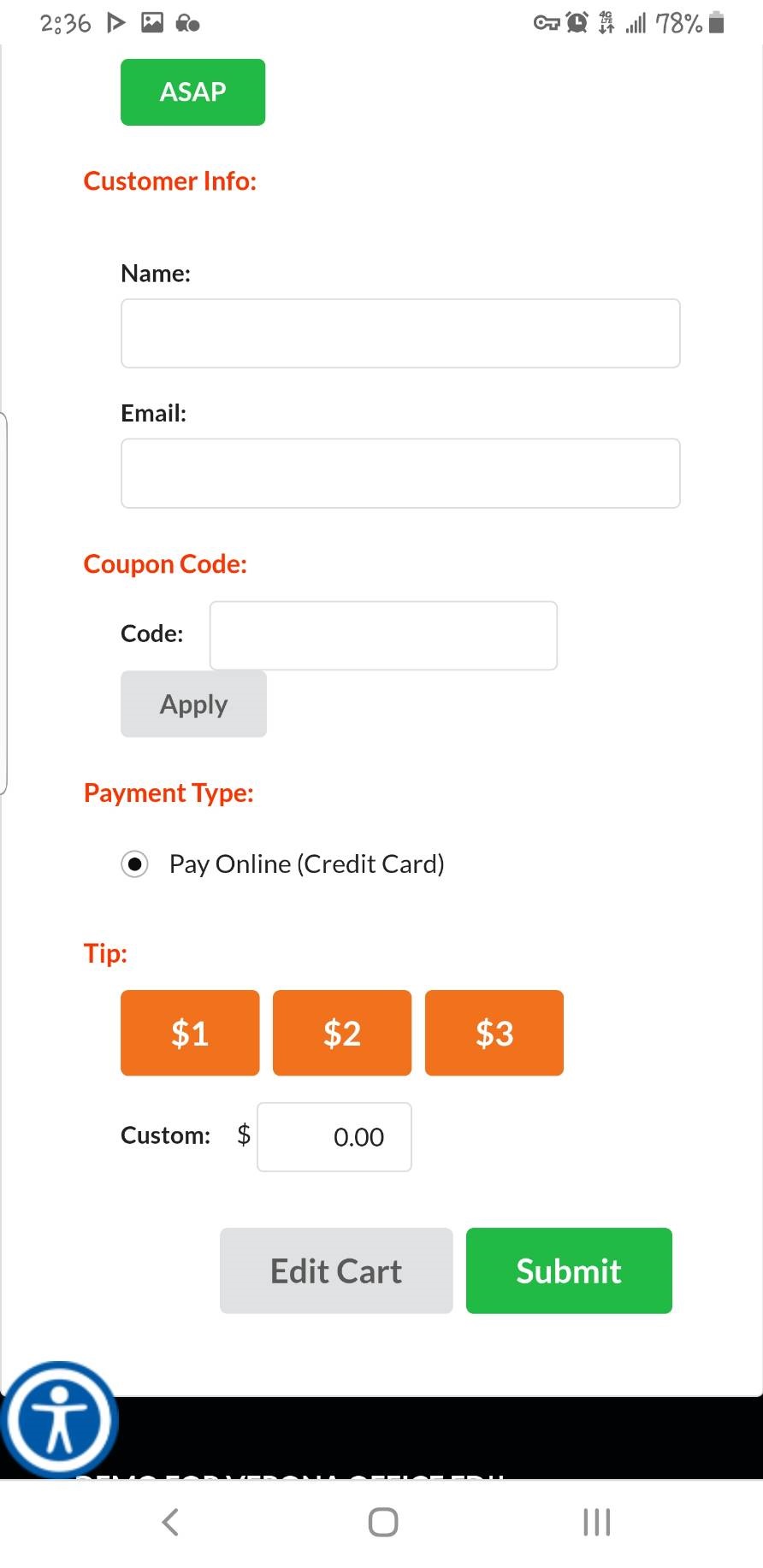
4. Complete la información de la tarjeta de crédito para pagar. Una vez que haya terminado, la tienda será notificada con su pedido.
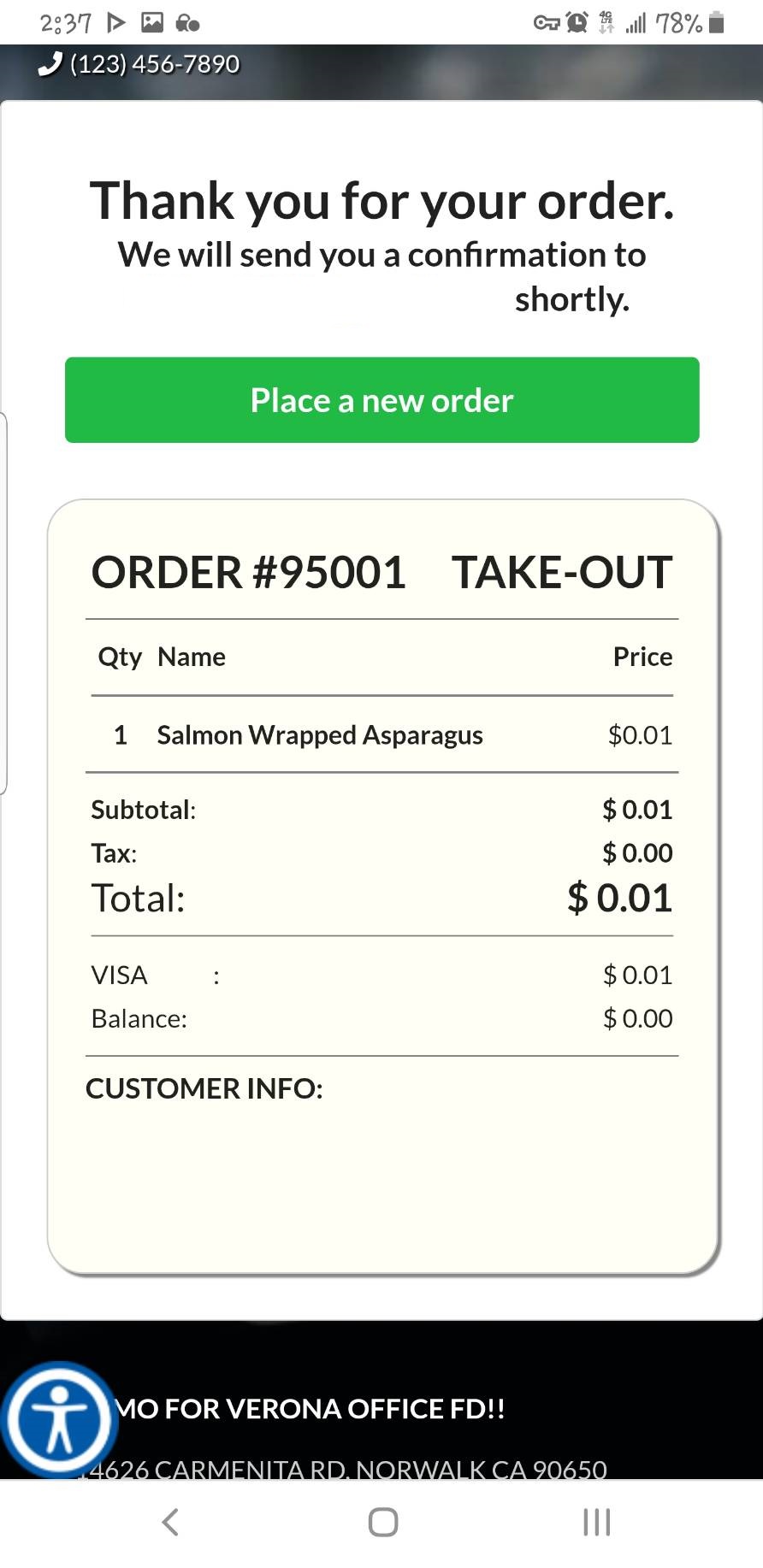
5. Espera hasta que la tienda te avise que la comida está lista.