Revisar y Enviar Pedido
Pantalla de entradas
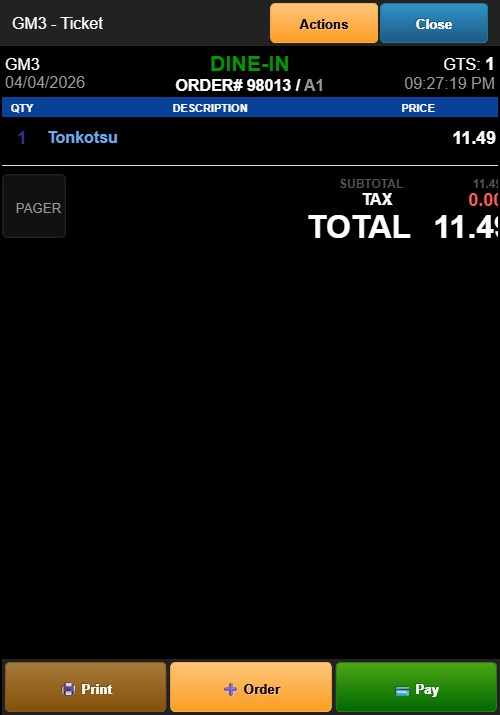
La pantalla del ticket muestra el resumen completo del pedido.
Encabezamiento
- Identificador de registro (por ejemplo, GM3)
- Tipo de pedido:CENA EN EL LUGAR
- Número de pedido y asignación de mesa
- Recuento de invitados (GTS)
- Marca de tiempo
Ordenar artículos
Una tabla con tres columnas: -QTY— Cantidad de artículos -DESCRIPCIÓN— Nombre del artículo y modificadores -PRECIO— Precio del artículo
Debajo de cada elemento, elPRECIO EN EFECTIVOse muestra si difiere del precio normal.
Sección de Totales
- TOTAL PARCIAL— Suma de todos los precios de los artículos.
- Impuesto(por ejemplo, T1 8,750%) — Monto del impuesto calculado
- CONSEJO— Monto de la propina si corresponde
- TOTAL— Total final incluyendo impuestos y propina.
Debajo del total: -PAGAR EN EFECTIVO— El monto del pago en efectivo (puede diferir del total del crédito) -PAGAR CON CRÉDITO— El monto del pago con tarjeta de crédito.
Botón PAGER
ABUSCAPERSONASEl botón está ubicado en el lado izquierdo y se utiliza para la funcionalidad del buscapersonas.
Enviando el pedido

Cuando se han agregado nuevos elementos pero aún no se han enviado a la cocina, aparece una luz verde.EnviarAparece un botón con un icono de flecha en la parte inferior de la pantalla. GrifoEnviarpara enviar el pedido al sistema de visualización de la cocina.
Después de enviar, el botón Enviar se reemplaza por los botones inferiores estándar.
Botones inferiores
- Imprimir(rojo) — Imprime el billete
- + Orden(azul): regresa al menú para agregar más elementos
- Pagar(verde): abre la pantalla Opciones de pago
Botón de acciones
la naranjaComportamientoEl botón en el encabezado brinda acceso a operaciones de boletos adicionales.