Cómo Operar QR Comedor Sin Contacto (Tienda)
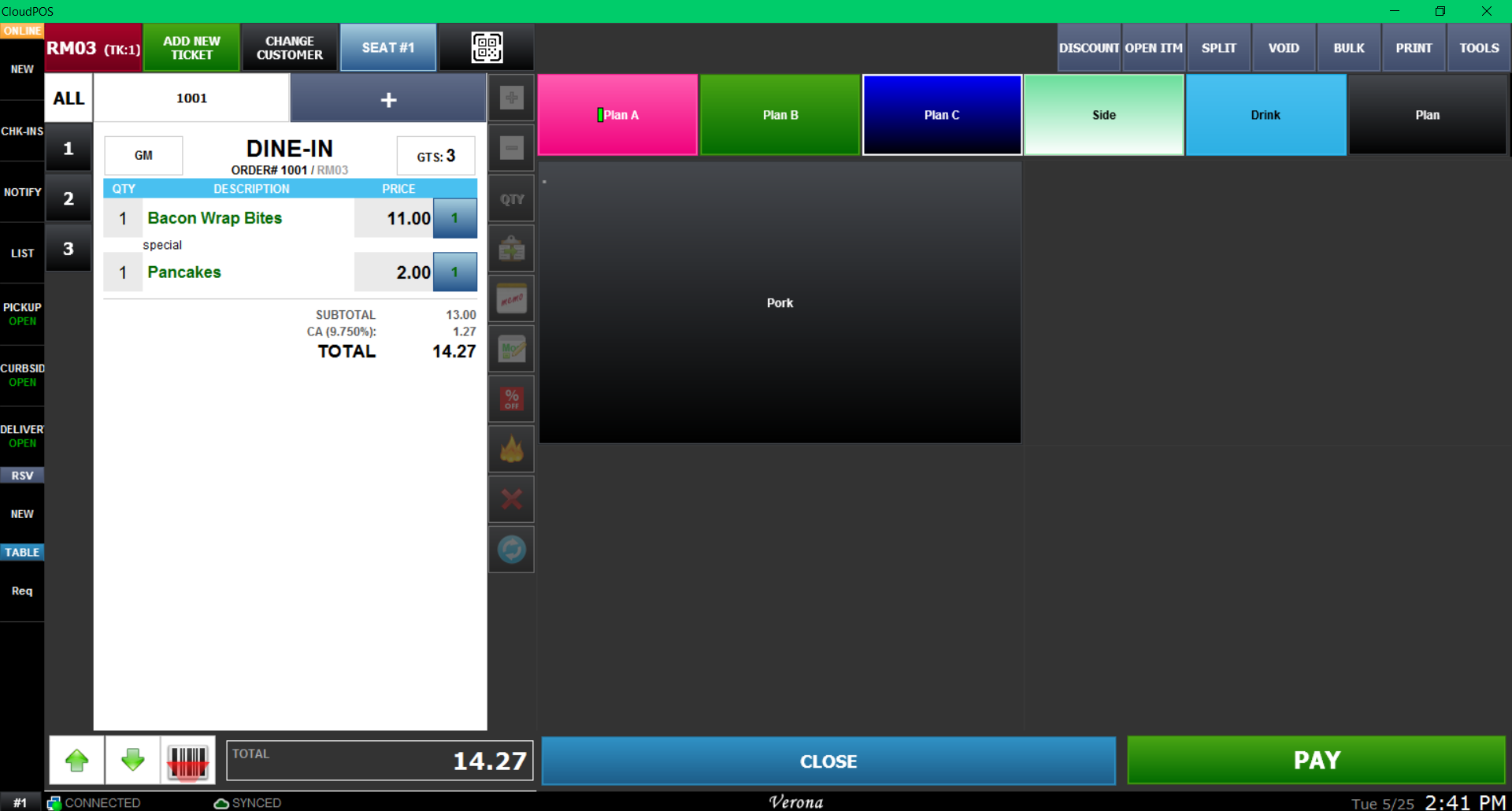
Pantalla de ventas
Imprimir código QR
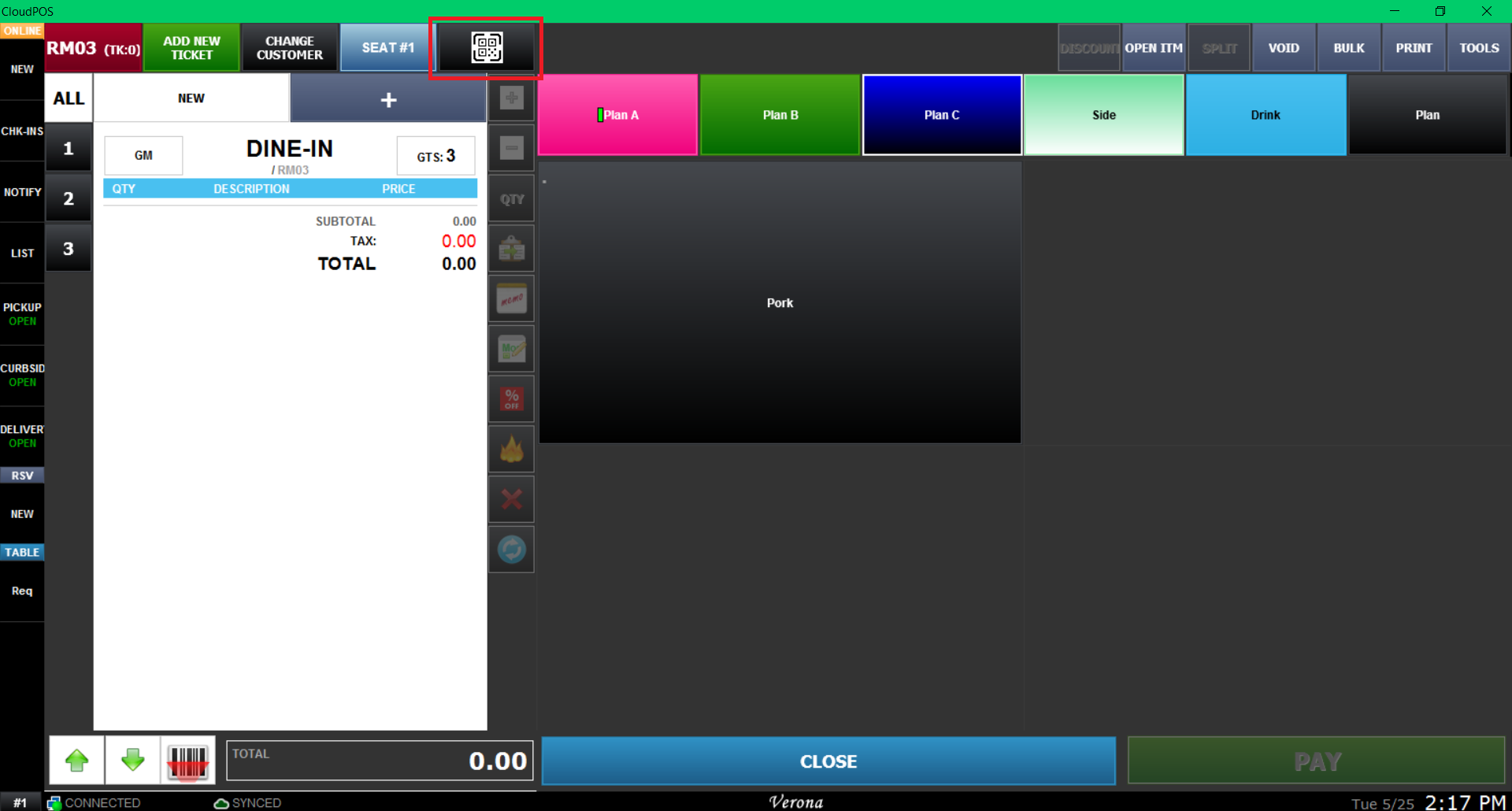
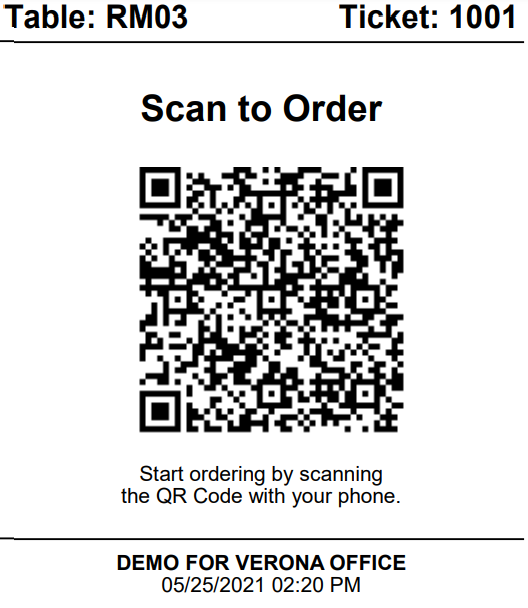
Desde la pantalla de Ventas, ubique el botón del código QR. Presione el botón y se imprimirá el código QR desde su impresora de recibos.
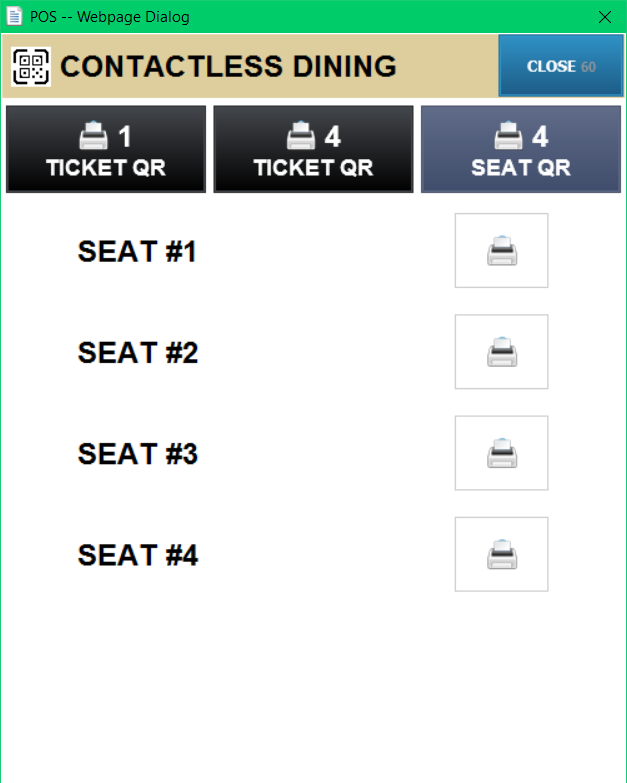
- Si tienesDiálogoopción activada, puede imprimir el código QR de cada uno para el recuento de invitados.
Recibiendo el pedido
Cuando el cliente realiza un pedido, el TPV le avisará conSOLICITUD DE TABLAEl botón se vuelve amarillo (y con sonido si el altavoz está instalado) en la parte inferior izquierda del POS.
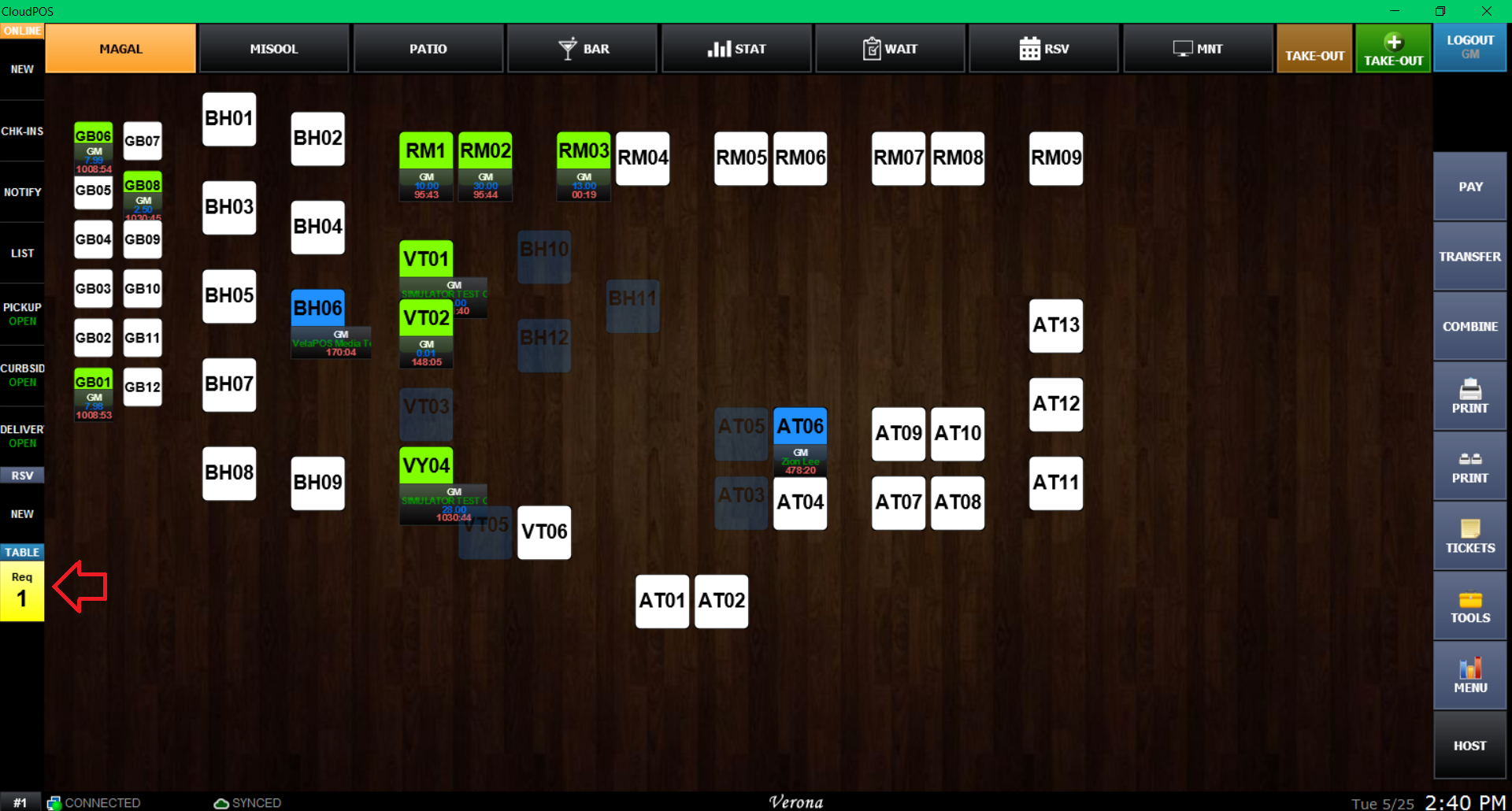
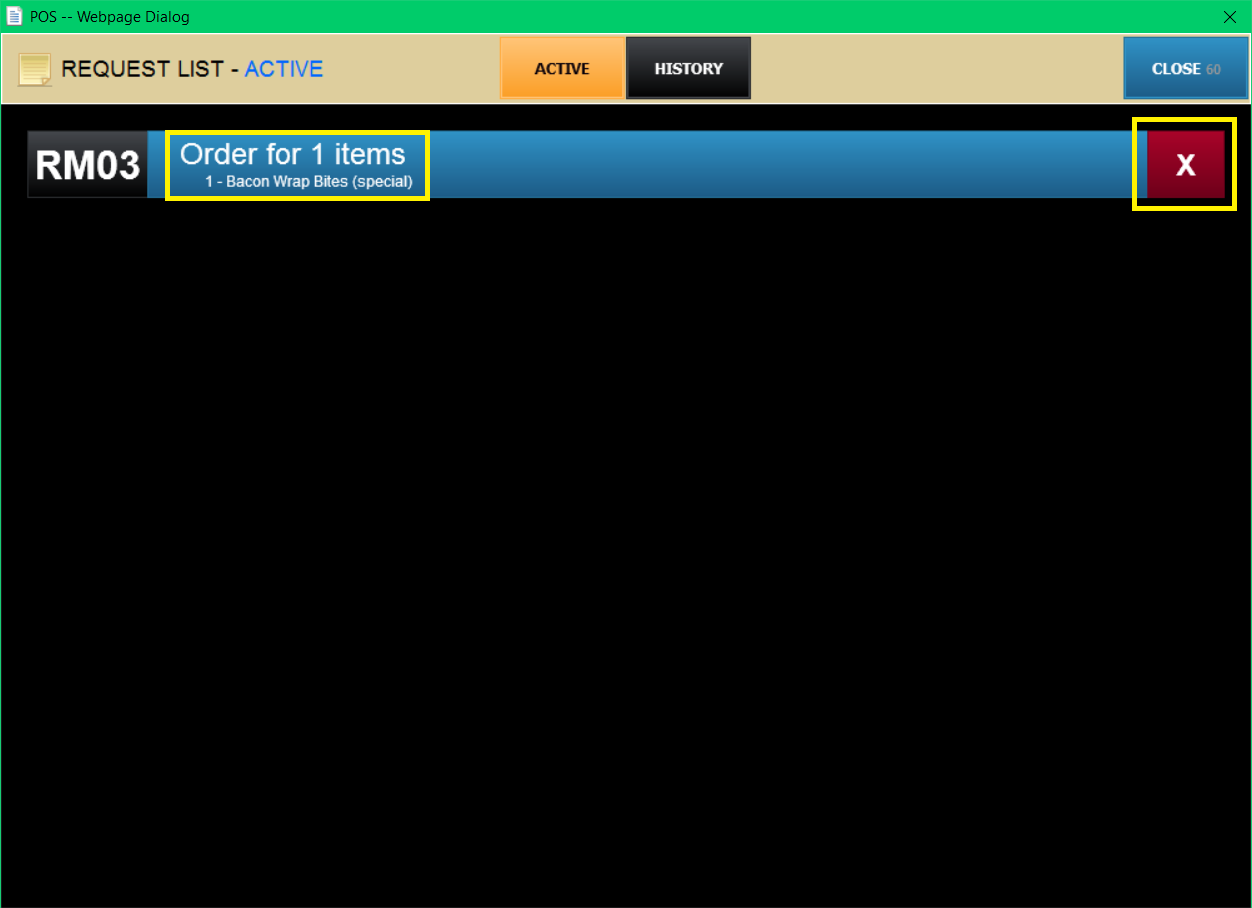
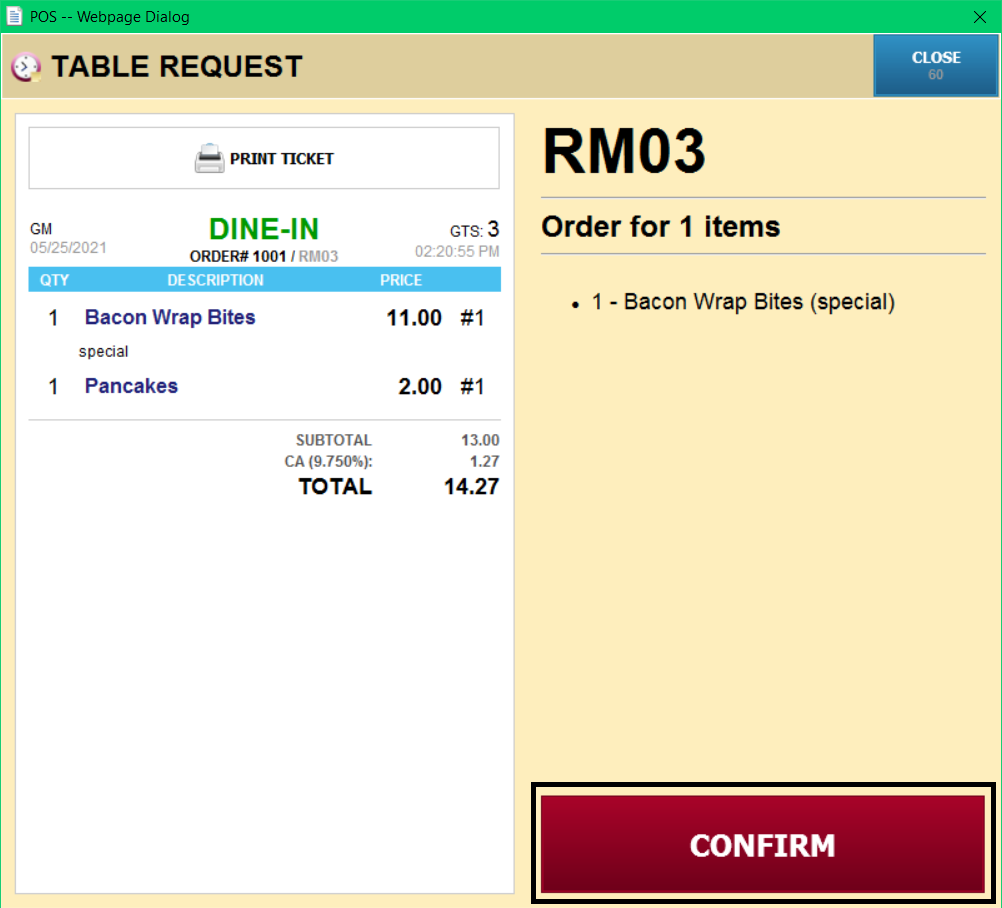
Para recibir el pedido, presione el botónBotón SOLICITARpara sacar a relucir elLista de solicitudessurgir. Presione el pedido para ver la solicitud de mesa y presione confirmar. También puedes presionarincógnitapara una operación más rápida.
Recibir una solicitud especial
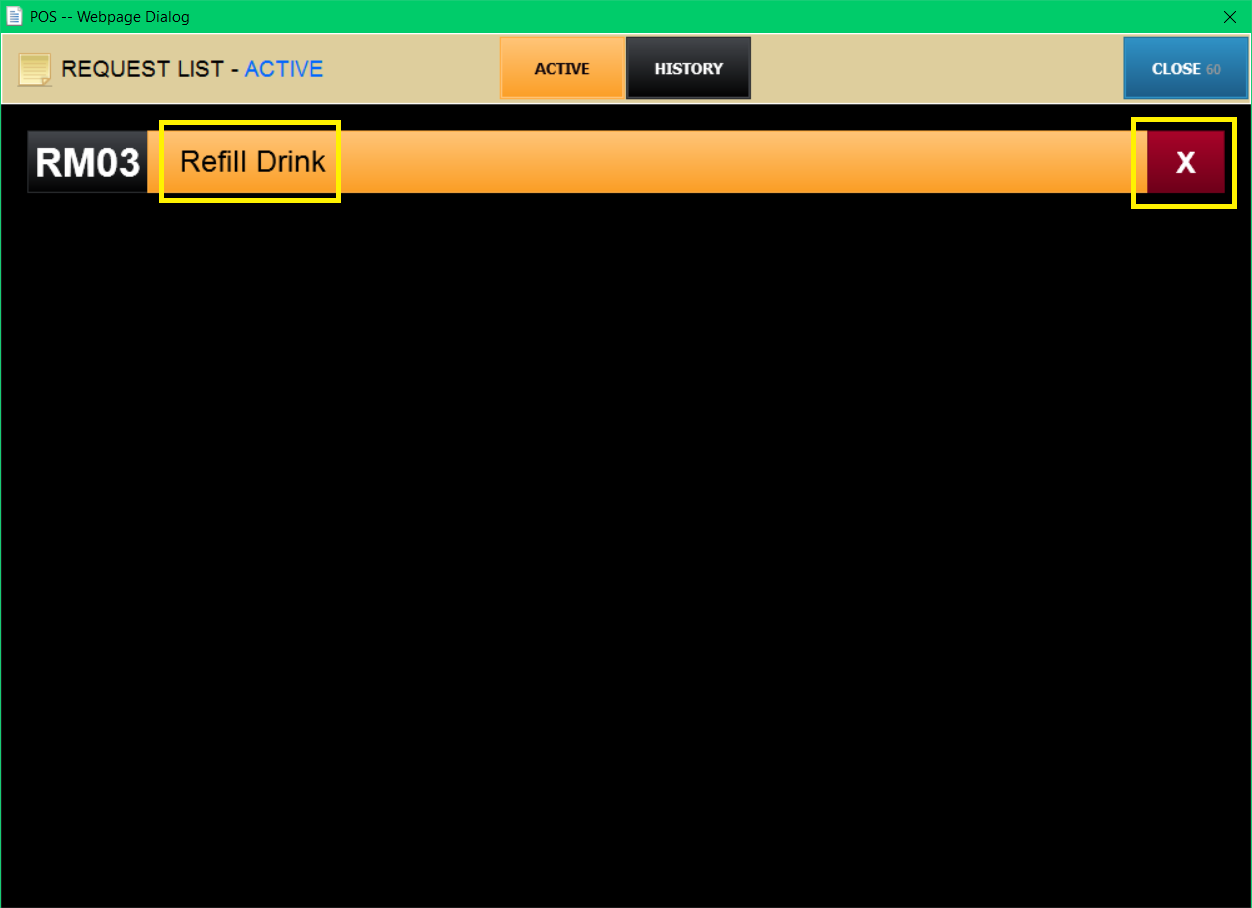
Los clientes pueden solicitar una solicitud especial, comorecargar bebida, que el TPV también te avisaráSOLICITUD DE TABLAEl botón se vuelve amarillo (y con sonido si el altavoz está instalado) en la parte inferior izquierda del POS.
Para recibir la solicitud especial, presione elSOLICITARbotón para abrir elLista de solicitudessurgir. Presione la solicitud para ver la solicitud de la mesa y presione confirmar. También puedes presionarincógnitapara una operación más rápida.
Ver el historial de solicitudes
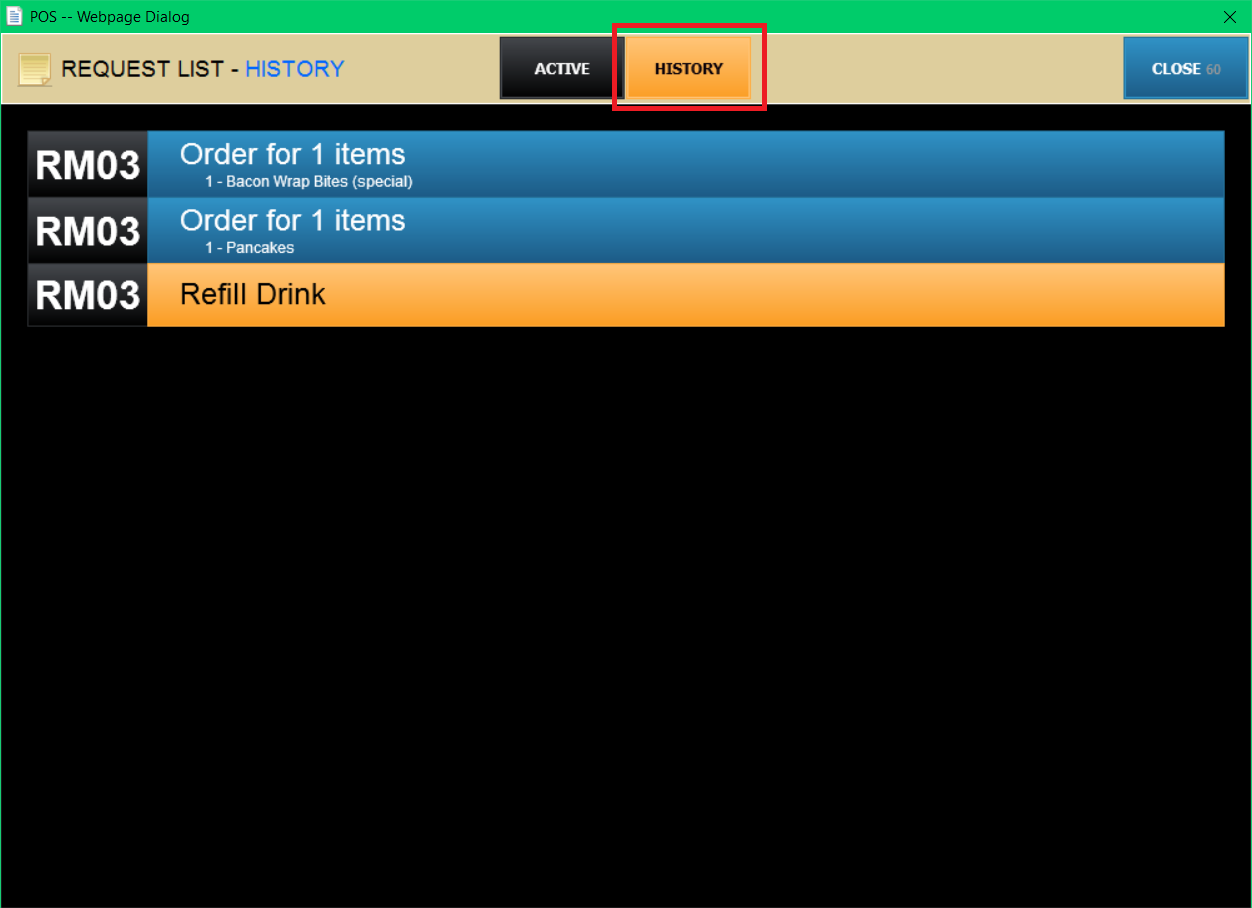
Si desea ver la solicitud que ya ha confirmado, puede utilizarHistorial de solicitudestodas las solicitudes confirmadas. Tenga en cuenta que mostrará sólo el historial de solicitudes del día actual.
Resultado
El ticket contendrá los pedidos recibidos mediante QR Contactless Dining.