门店如何操作 QR 路边取餐
设置和打印 QR 码
1. 从在线报告中,找到菜单11并导航至店铺 > 地球轨道环境。
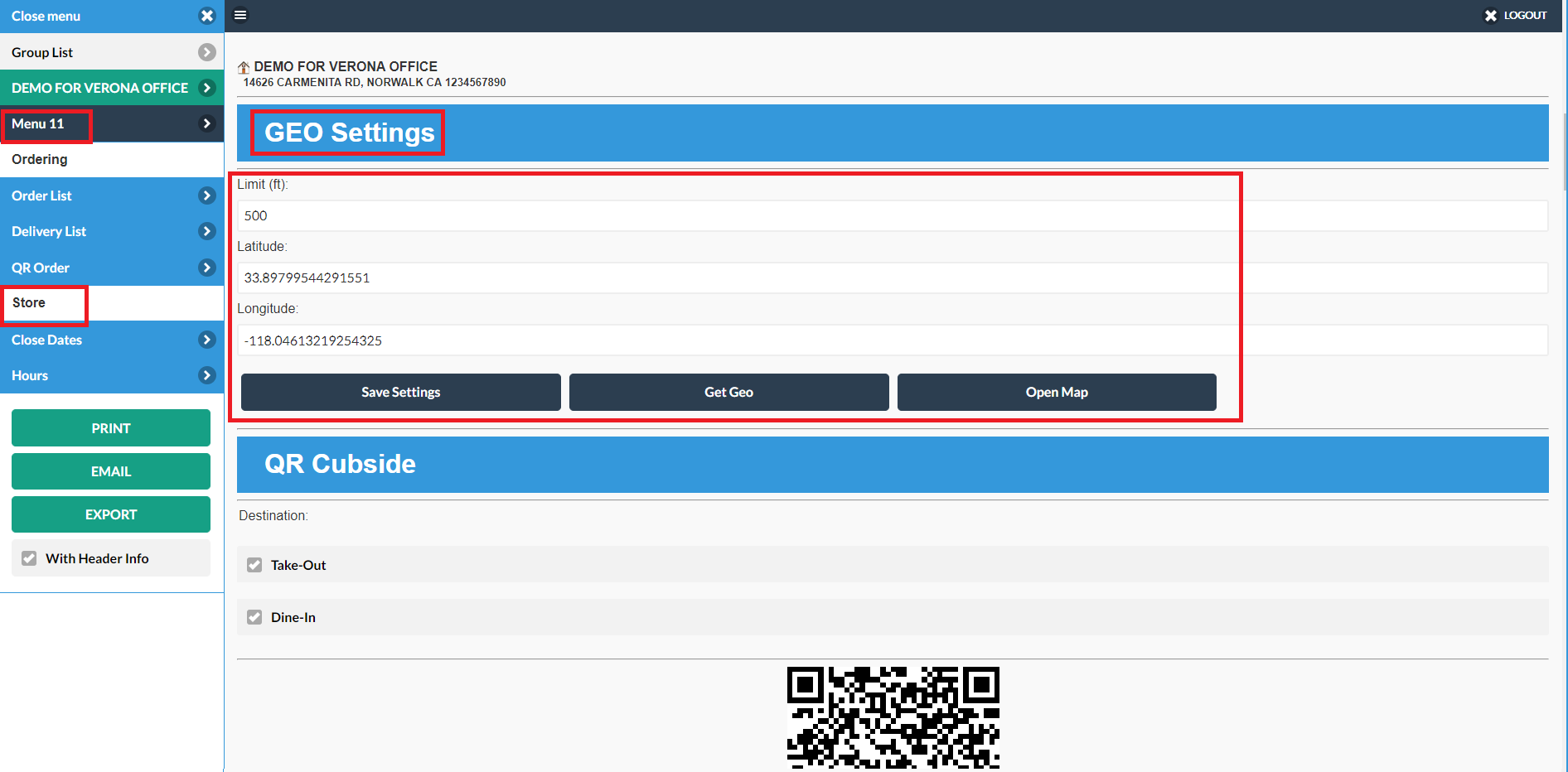
2. 输入您商店的界限、纬度和经度。保存设置,您将获得二维码路边订单代码。
(限制是顾客离开您的商店后仍然可以使用 QR 路边订单进行订购。可以在 Google 地图中找到纬度和经度。)
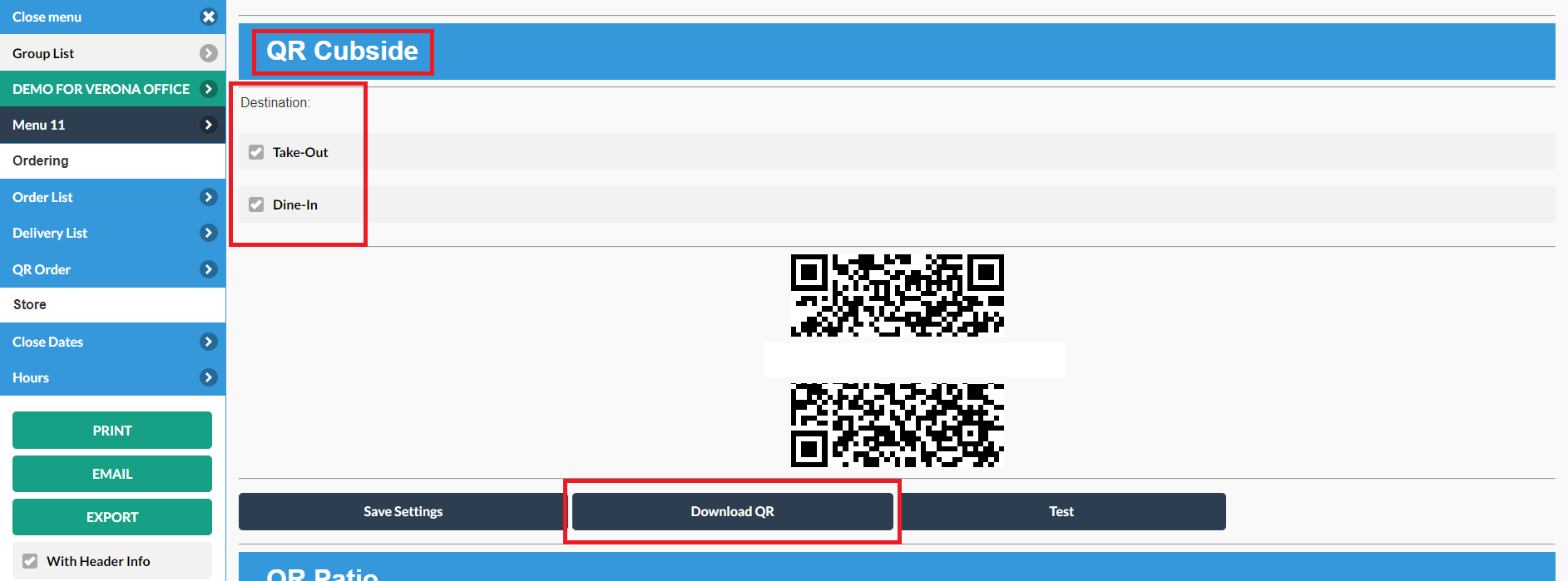
3. 创建二维码后,使用下载二维码下载二维码表。
4. 打印二维码并将其放置在客户可以使用二维码路边订单开始订购的地方。
收到订单
默认情况下,QR 路边订单会自动确认,因此商店无需执行任何操作。如果您更改了设置并希望手动接收订单,请按照以下步骤操作:
当顾客下订单时,POS 会通知您上线新POS 左上角按钮变为黄色(如果安装了扬声器,则有声音)。
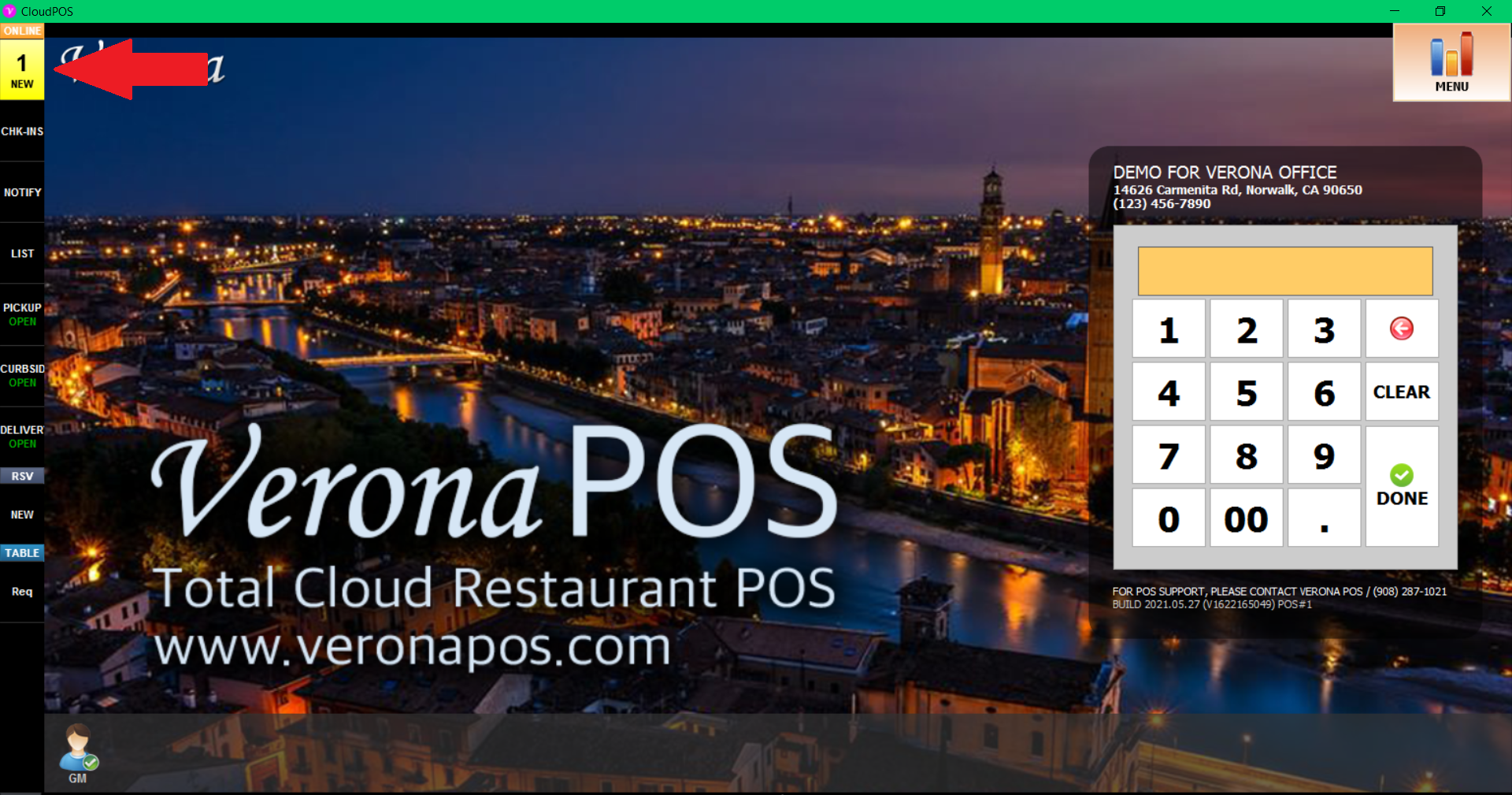
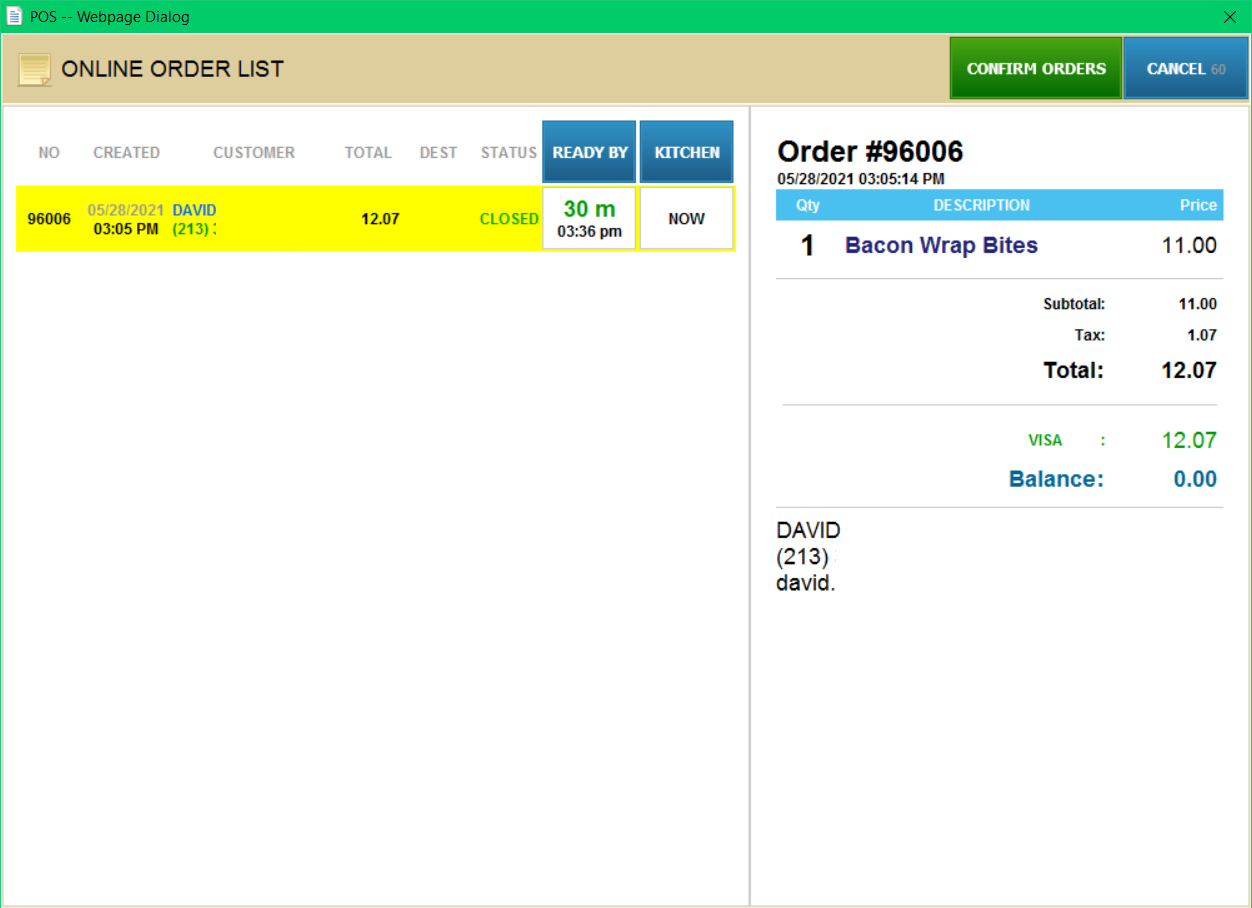
1.要接收订单,请按新的按钮调出订单清单弹出窗口。
2. 按订单,设置正确的准备时间,然后按确认。订单将被确认,厨房打印将被发送
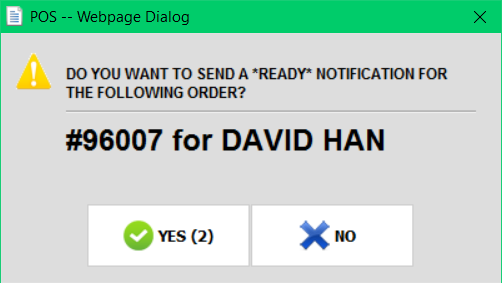
向客户发送“您的订单已准备就绪”通知
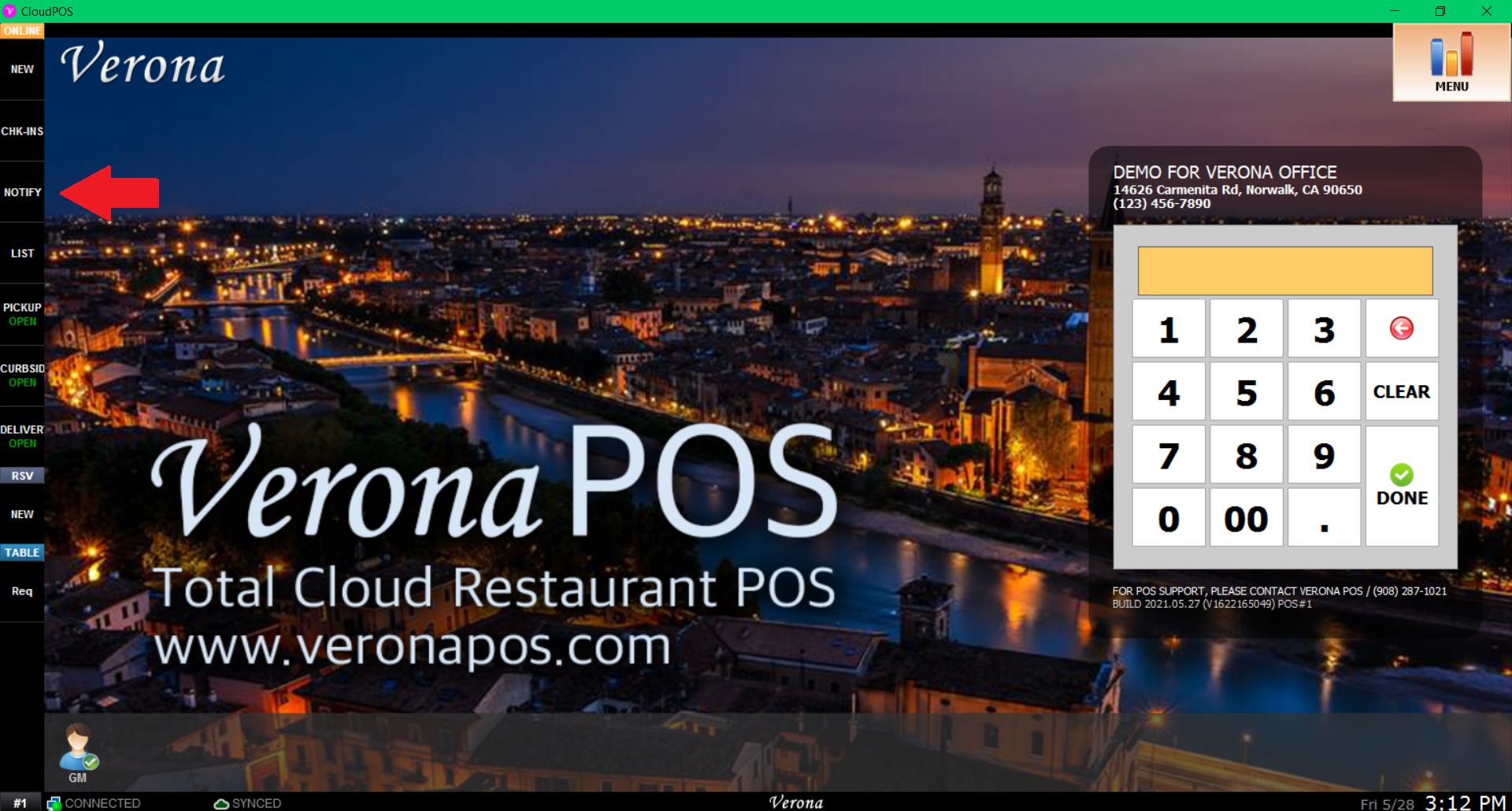
1. 要向客户发送“您的订单已准备就绪”通知,请按通知POS 左侧的按钮。
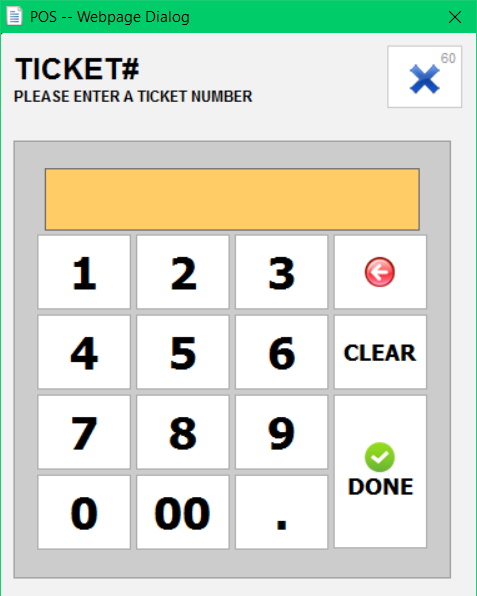
2. 输入您要向其发送通知的订单的票号。
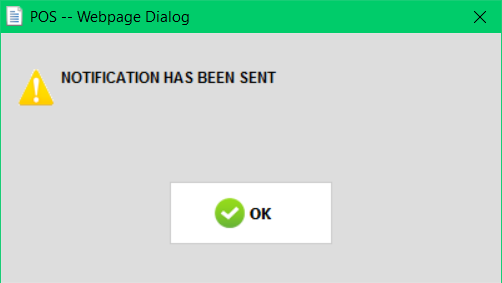
3. 确认是的您的电子邮件/短信通知将发送给客户。