Selección de Propina
La pantalla de selección de propina aparece después de elegir una opción de pago de propina previa o después de tocarConsejo y firma del clienteen un pago posterior a la propina.
Selección de propinas para tarjetas de crédito
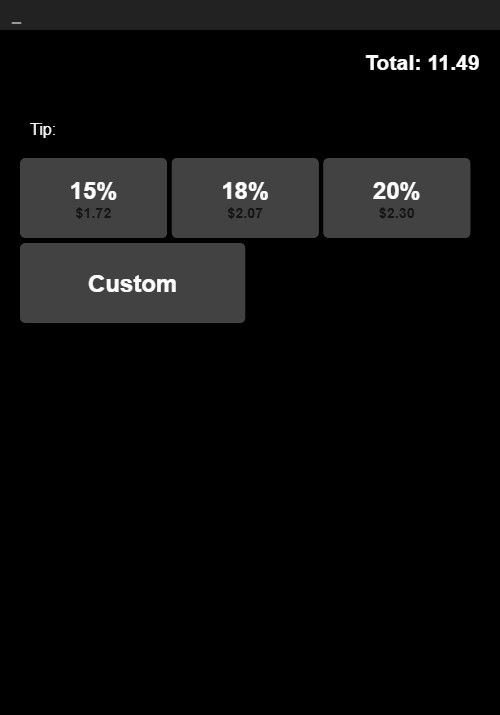
Al pagar con tarjeta de crédito, la pantalla muestra:
- Totalcantidad en la esquina superior derecha
- Consejo:etiqueta
- Tres botones de propina basados en porcentajes:
- 15%— Muestra el monto en dólares calculado (por ejemplo, $4,35)
- 18%— Muestra el monto en dólares calculado (por ejemplo, $5,23)
- 20%— Muestra el monto en dólares calculado (por ejemplo, $5,81)
- CostumbreBotón: permite ingresar un monto de propina personalizado
Al tocar un botón de porcentaje, se resalta en naranja. El Total se actualiza para reflejar el total del boleto más la propina seleccionada. El desglose se muestra como "Total de entradas: X.XX, propina: X.XX".
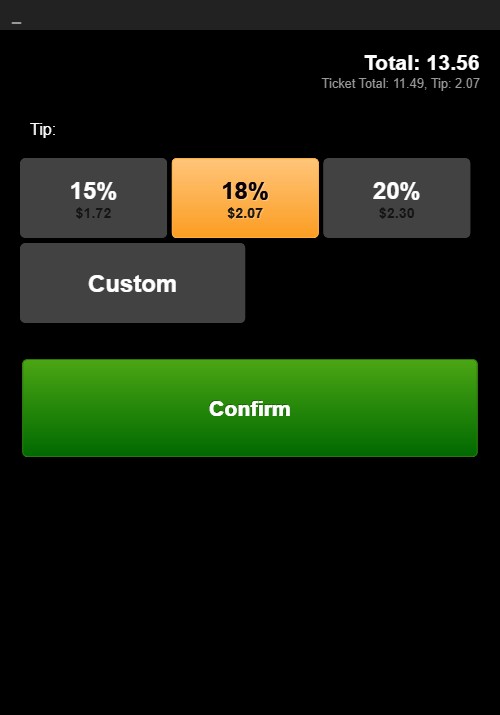
un verdeConfirmarEl botón aparece después de seleccionar un consejo. GrifoConfirmarpara proceder.
Para tarjeta de crédito con pre-propina: la siguiente pantalla es laFirmapantalla. Para tarjeta de crédito post-propina: la selección de propina y la firma aparecen en la misma pantalla (ver más abajo).
Selección de propinas de pago del cliente
Al pagar con Customer Pay, la pantalla muestra:
- Totalcantidad en la esquina superior derecha
- Consejo:etiqueta
- Tres botones fijos de propina en dólares:
- $1
- $2
- $3
- CostumbreBotón: permite ingresar un monto de propina personalizado
Al tocar un botón de dólar, se resalta en naranja. El Total se actualiza para incluir la propina. El desglose muestra "Total de entradas: X.XX, propina: X.XX".
un verdeConfirmarEl botón aparece después de seleccionar un consejo. GrifoConfirmarpara proceder a laFirmapantalla.
Pantalla combinada post-punta
Para pagos con tarjeta de crédito posterior a la propina, después de tocarConsejo y firma del clienteen la pantalla Pago aprobado, aparece una pantalla combinada que muestra:
- Botones de porcentaje de propina (15%, 18%, 20%, Personalizado) en la parte superior
- Firmaalmohadilla debajo de los botones de la punta
- CLARO(azul) yDE ACUERDOBotones (verdes) en la parte inferior.
El cliente puede seleccionar una propina e iniciar sesión en la misma pantalla, luego tocarDE ACUERDOpara completar.