팁 선택
팁 선택 화면은 팁 사전 결제 옵션을 선택하거나 탭한 후 나타납니다.고객 팁 및 서명팁 후 지불에.
신용카드 팁 선택

신용카드로 결제할 경우 화면은 다음과 같습니다.
- 총오른쪽 상단에 금액
- 팁:상표
- 3개의 백분율 기반 팁 버튼:
- 15%— 계산된 달러 금액을 표시합니다(예: $4.35).
- 18%— 계산된 달러 금액을 표시합니다(예: $5.23).
- 20%— 계산된 달러 금액을 표시합니다(예: $5.81).
- 관습버튼 — 맞춤 팁 금액을 입력할 수 있습니다.
백분율 버튼을 탭하면 주황색으로 강조 표시됩니다. 총계는 티켓 총계와 선택한 팁을 반영하여 업데이트됩니다. 내역은 "티켓 총액: X.XX, 팁: X.XX"로 표시됩니다.
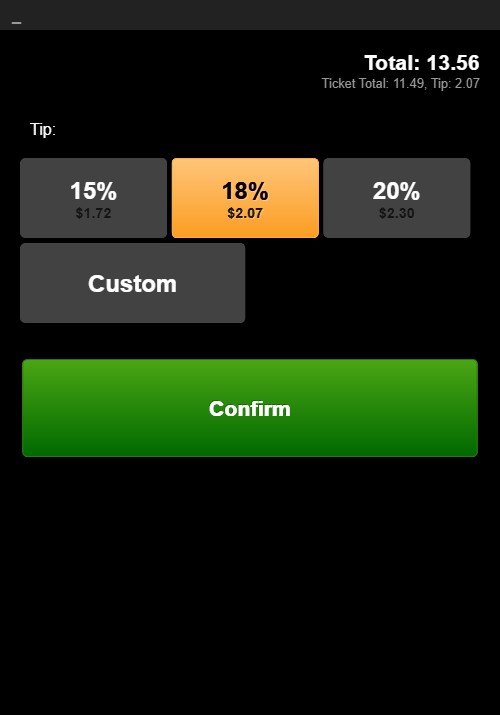
녹색확인하다팁을 선택한 후 버튼이 나타납니다. 수도꼭지확인하다계속하려면.
팁 사전 신용카드의 경우: 다음 화면은서명화면. Post-Tip 신용카드의 경우: 팁 선택과 서명이 동일한 화면에 나타납니다(아래 참조).
고객 지불 팁 선택
Customer Pay로 결제할 때 화면은 다음과 같습니다.
- 총오른쪽 상단에 금액
- 팁:상표
- 고정된 달러 팁 버튼 3개:
- $1
- $2
- $3
- 관습버튼 — 맞춤 팁 금액을 입력할 수 있습니다.
달러 버튼을 탭하면 주황색으로 강조 표시됩니다. 팁을 포함하도록 총계가 업데이트됩니다. 내역에는 "티켓 총액: X.XX, 팁: X.XX"가 표시됩니다.
녹색확인하다팁을 선택한 후 버튼이 나타납니다. 수도꼭지확인하다으로 진행하다서명화면.
포스트팁 결합 화면
팁 후 신용카드 결제의 경우 탭한 후고객 팁 및 서명결제 승인 화면에 다음을 보여주는 통합 화면이 나타납니다.
- 상단의 팁 비율 버튼(15%, 18%, 20%, 맞춤)
- 서명팁 버튼 아래 패드
- 분명한(파란색) 및좋아요하단의 (녹색) 버튼
고객은 동일한 화면에서 팁을 선택하고 서명한 후좋아요완료합니다.