LINK 自助点餐机 - 点单页面设置指南
设置 > 自助服务终端 > 订单
特征
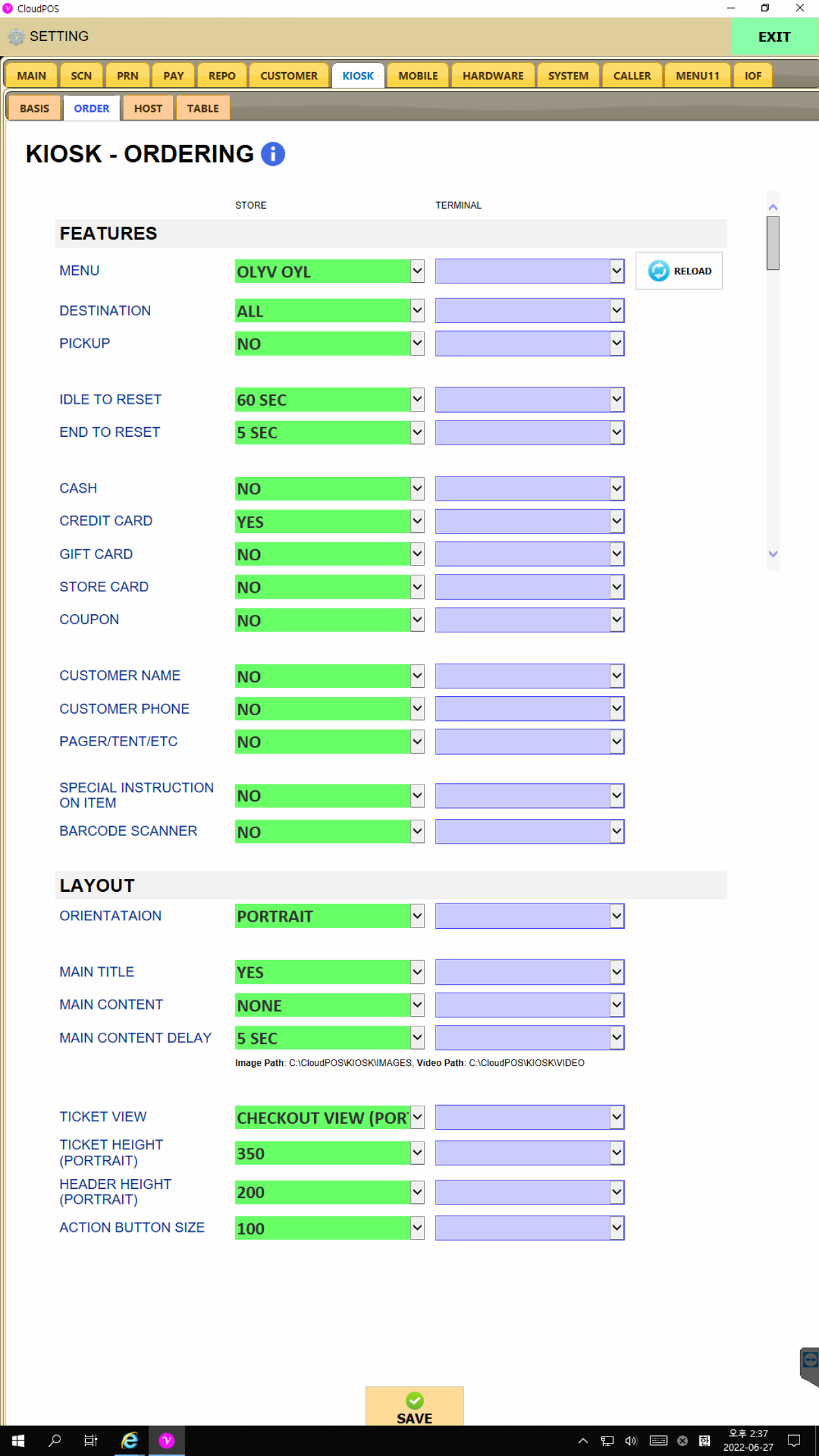
菜单: 指定将在自助服务终端订购屏幕上显示的菜单。
目的地:
-
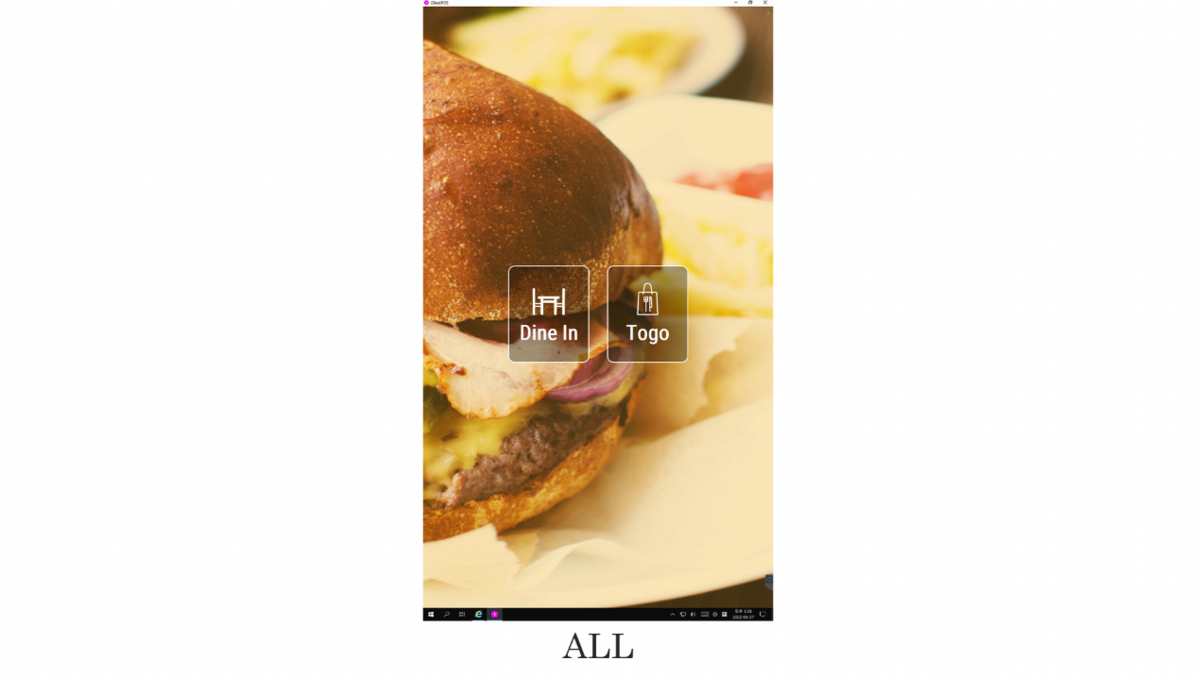
ALL - 为顾客提供选择堂食和外带的选项
-
堂食 - 通过自助服务终端下的订单将仅作为堂食发送。
-
外卖 - 通过自助服务终端下的订单将仅作为外卖发送。
当设置为全部时,堂食/外带选择屏幕将在“触摸点餐”屏幕后显示。
捡起:
闲置复位:在任何屏幕上 X 秒不活动后重置到起始页面的时间。
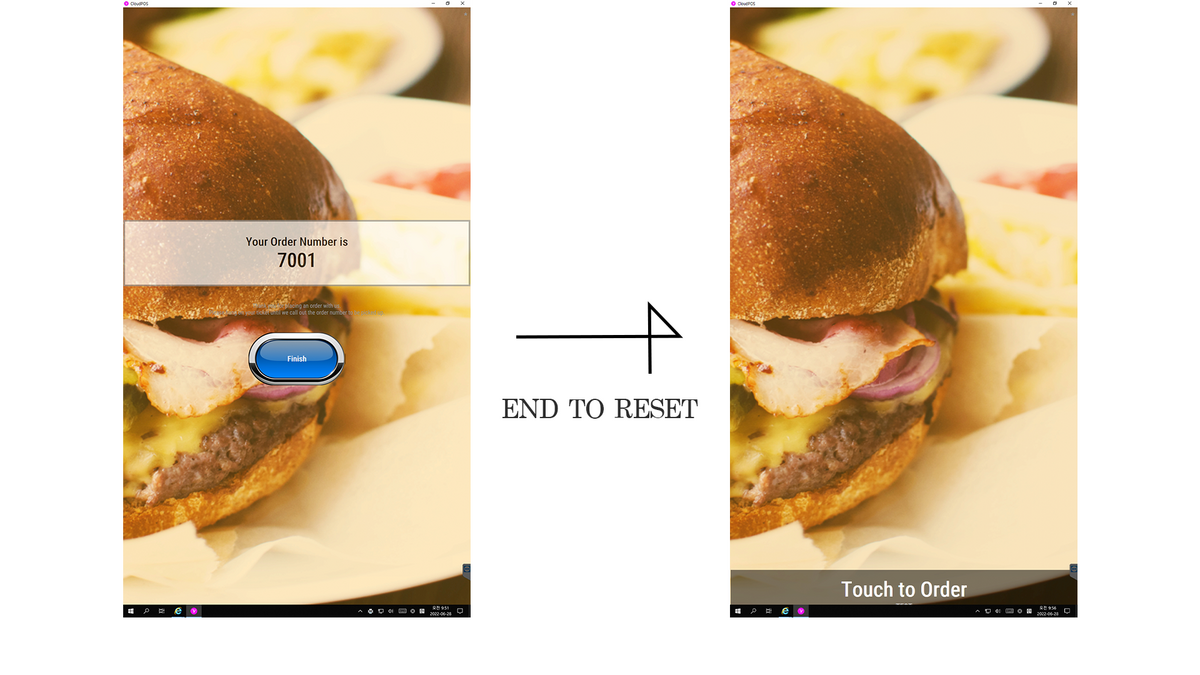
结束重置:付款完成页面后重置到起始页面的时间如下所示。
现金:
-
是 - 启用现金支付选项,客户在 Kiosk 下订单后必须走到收银台。
-
否 - 禁用现金支付选项,现金图标将变暗。
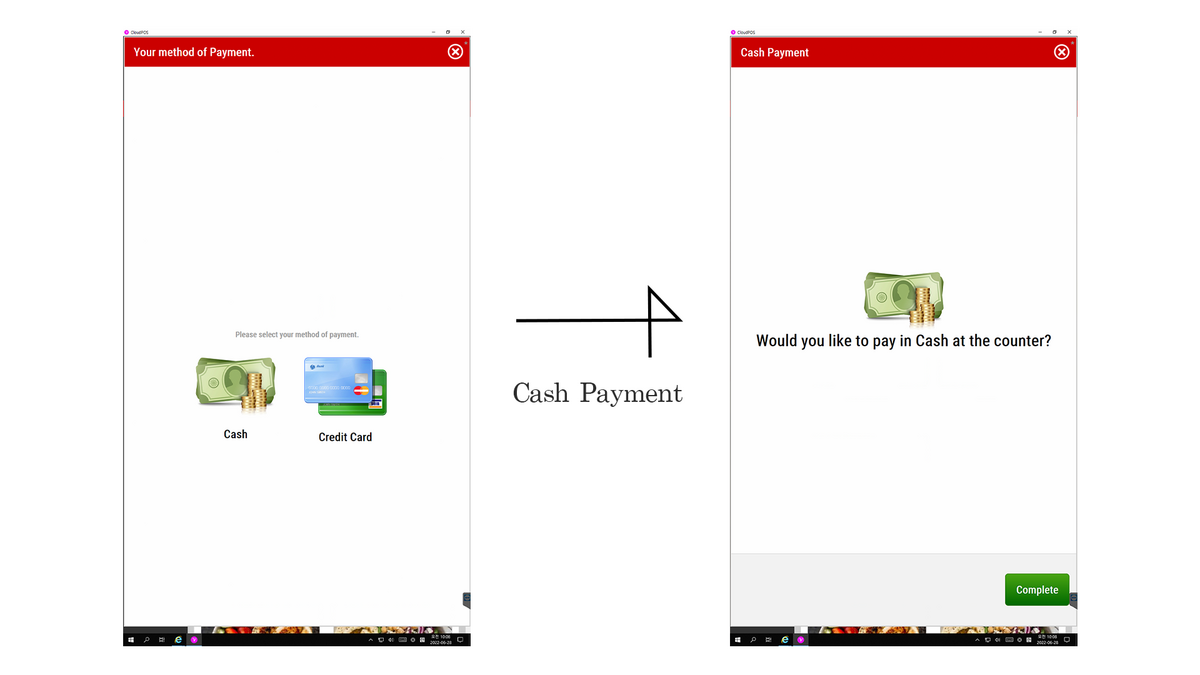
信用卡:是否接受信用卡付款
礼品卡:是否接受礼品卡支付
商店卡:是否接受商店卡支付
关于礼品卡和商店卡的区别,请参考此页面:https://kb.vela1.com/verona-how-to-buildup-the-store-card/
优惠券:是否接受优惠券折扣
客户姓名:客户可以在订单上注明自己的姓名。该名称将显示在收据和厨房打印机上。
电话号码:客户可以在订单上注明他们的电话号码。电话号码将显示在收据和厨房打印机上。
传呼机/帐篷/等:客户可以在订单上注明传呼机/帐篷/桌子号码。

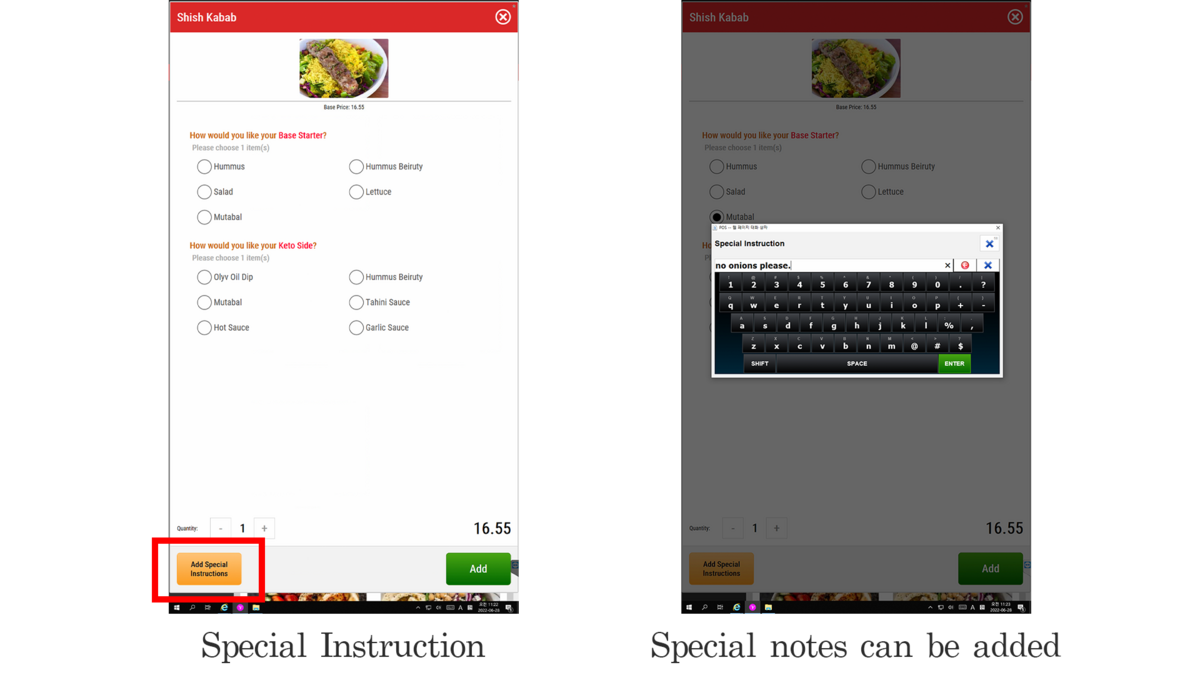
物品特别说明:可以将备注添加到订单项目中。它将显示在厨房印刷品上。
条形码扫描仪:
布局
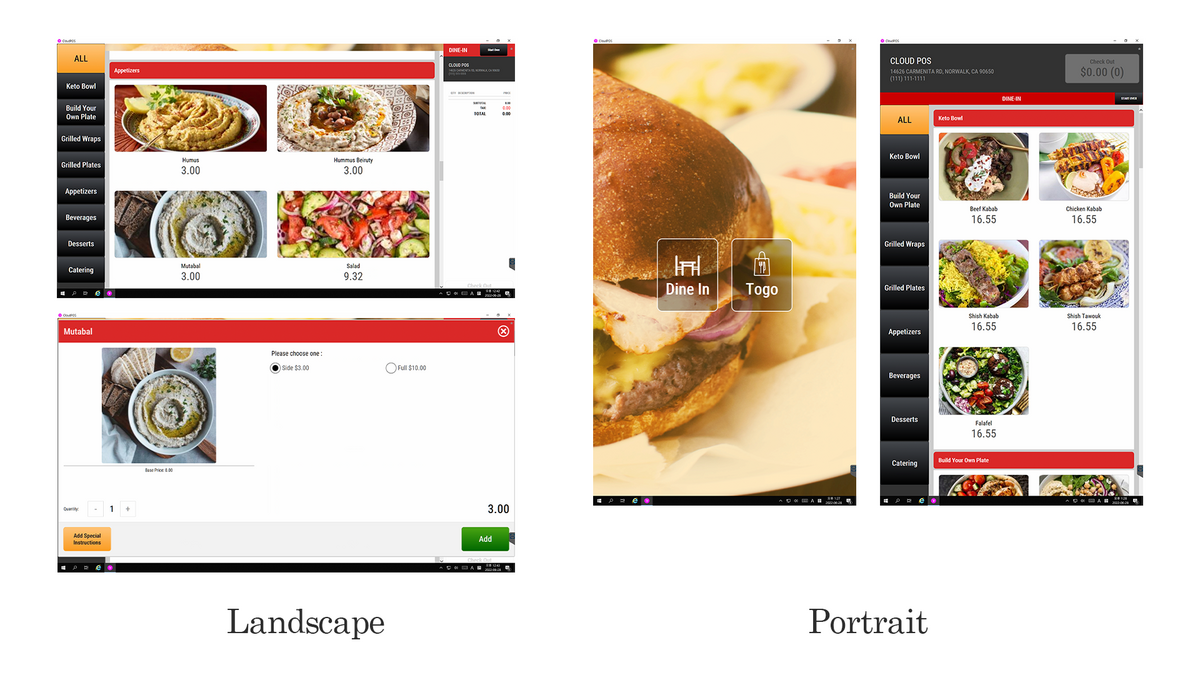
方向:根据屏幕比例更改 UI 布局。
-
自动 - 检测屏幕比例和方向以自动设置方向设置
-
横向 - 如果 Kiosk 是水平的,则设置为横向。 (高度<宽度)
-
纵向 - 如果 Kiosk 是垂直的,则设置为纵向。 (高度>宽度)
主要标题:通过设置,餐厅名称可以显示在开始屏幕的顶部。
主要内容:可以设置开始屏幕背景图像/视频。
-
图像 - 图像可以显示在主屏幕上。您可以将多个图像放入路径目录文件夹中,信息亭将以幻灯片形式显示图像。
-
视频 - 视频也可以显示在主屏幕上。您还可以将多个视频放入路径目录文件夹中,信息亭将连续显示视频。
主要内容延迟:是每张图像显示的间隔时间设置。如果设置为 5 SEC,则背景图像每 5 秒改变一次。
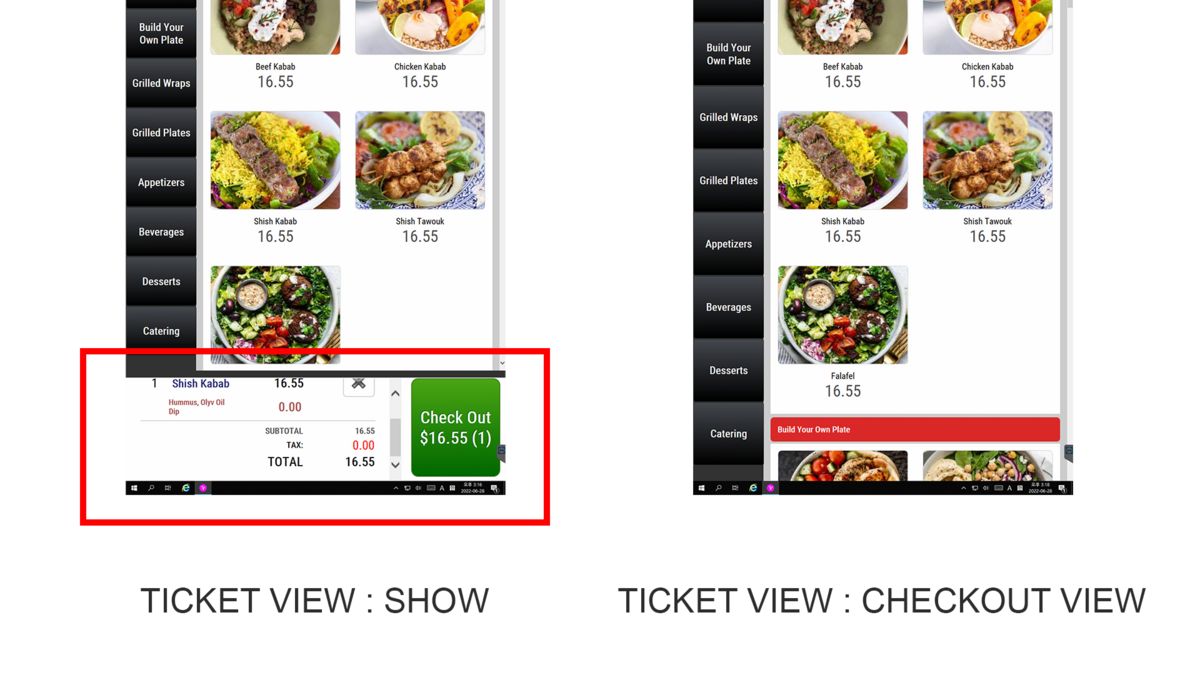
门票查看:在屏幕底部显示票证。
-
显示 - 始终在底部显示门票
-
结帐视图 - 在结帐页面末尾显示门票
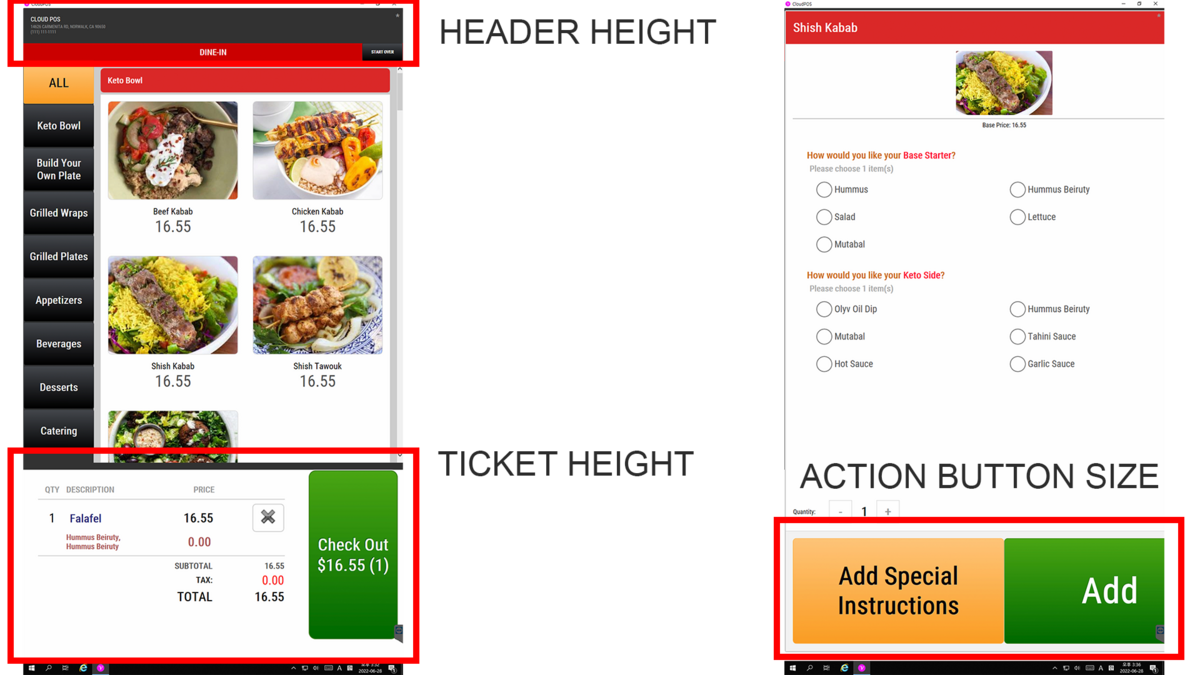
门票高度:设置底部票证视图的高度(以像素为单位)。
标头高度:设置屏幕顶部标题的高度。
操作按钮尺寸:设置订单屏幕底部操作按钮的大小。
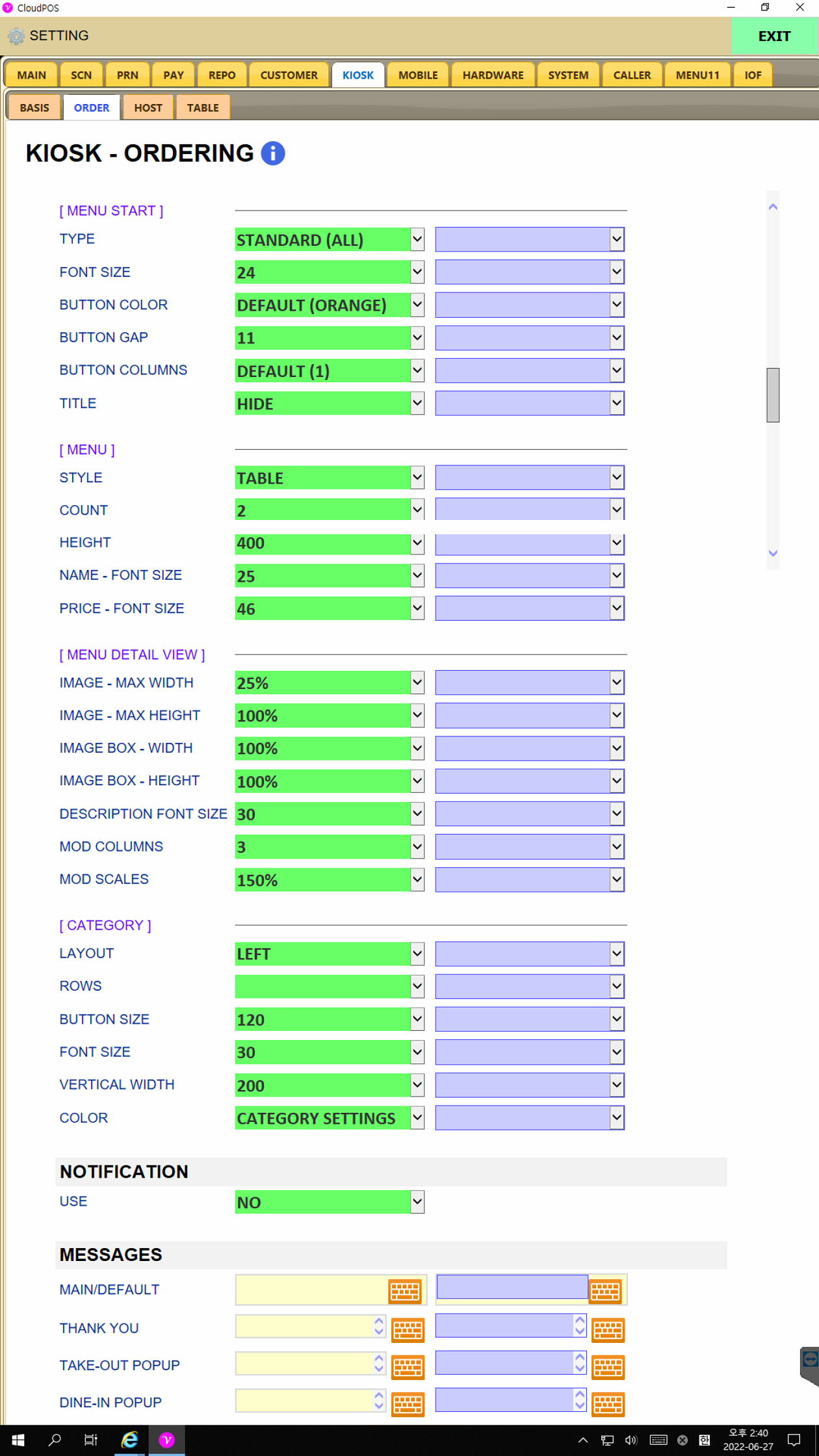
[菜单开始]
类型 :
字体大小:
按钮颜色:
按钮间隙:
按钮栏:
标题 :
[菜单]
风格 :
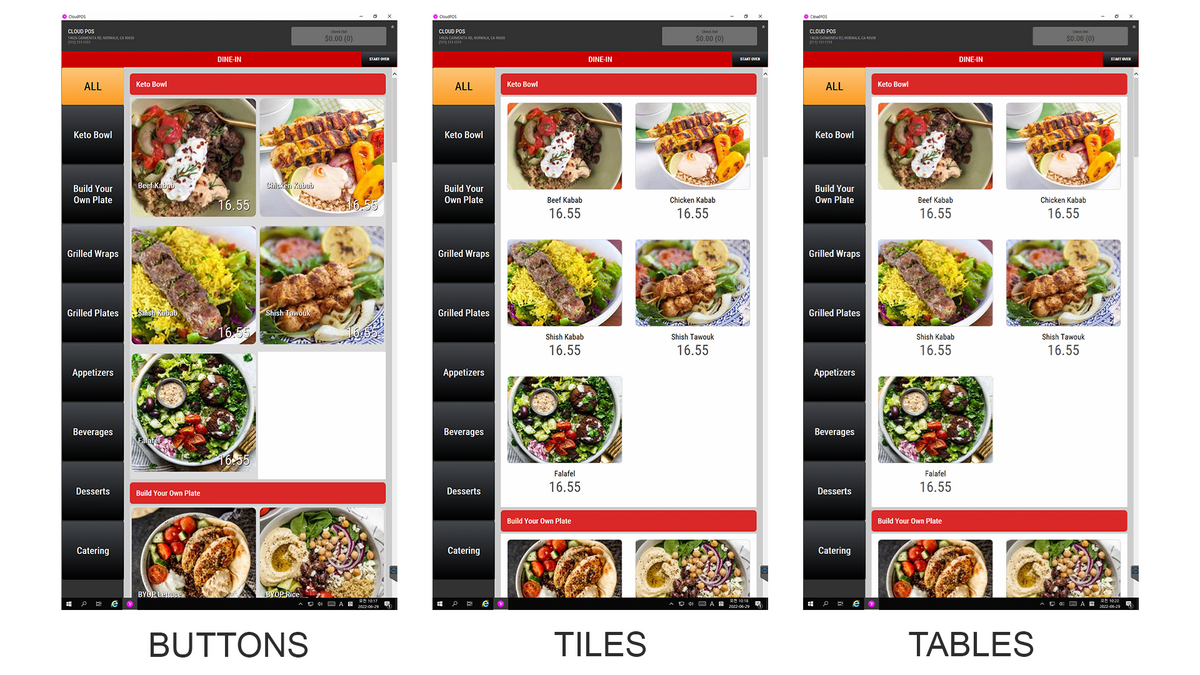
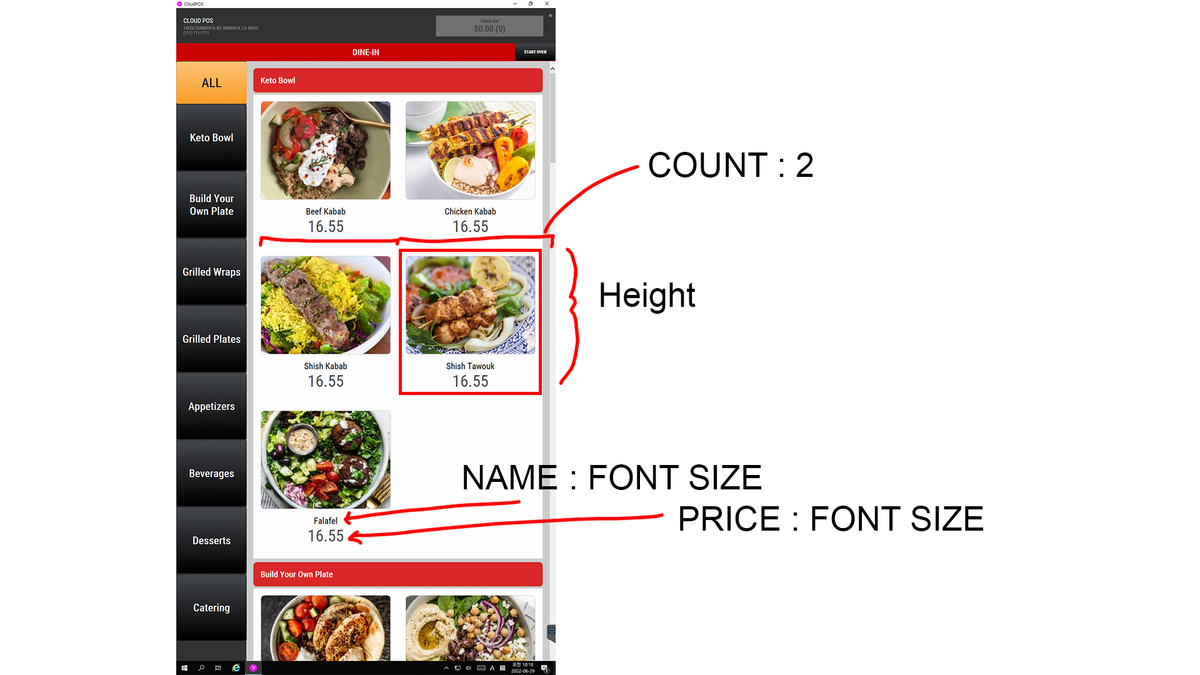
数数:此设置决定将显示多少列项目
高度:每个商品盒子的高度(盒子区域包含图片+名称和价格)
姓名 - 字体大小:名称的字体大小
价格 - 字体大小:价格的字体大小
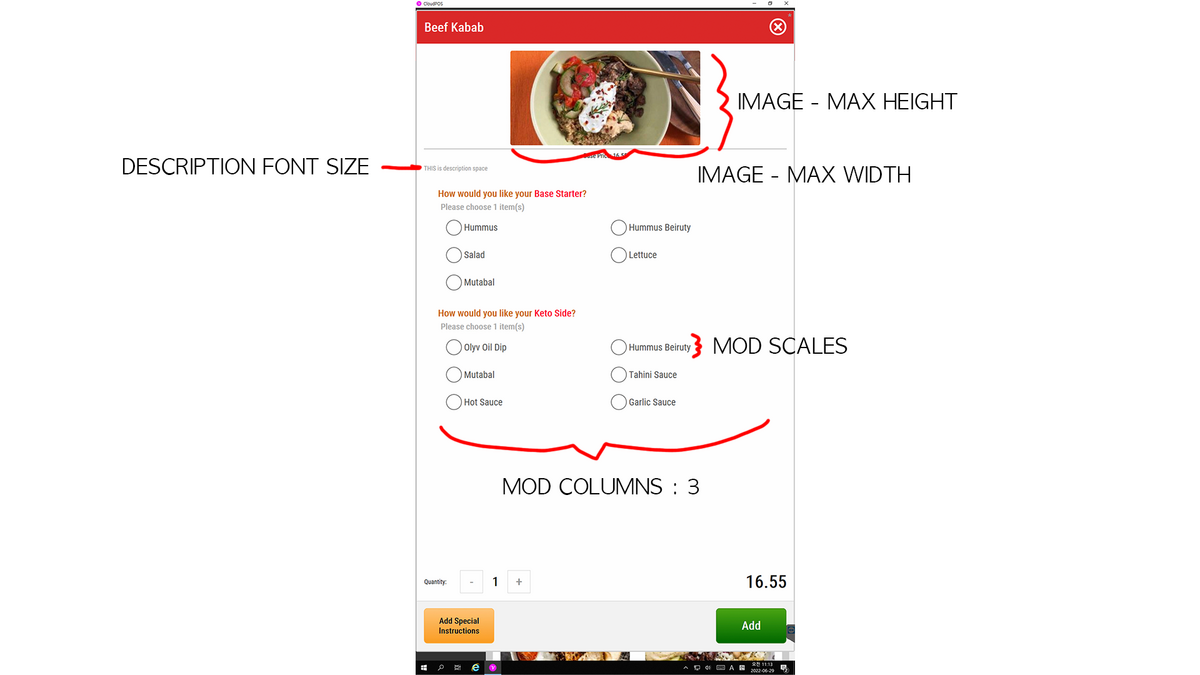
[菜单详细视图]
图像 - 最大宽度:设置图像最大宽度
图像 - 最大高度:设置图像最大高度
图像大小将受到最大宽度或最大高度(以较低者为准)的限制。
图像框 - 宽度
图像框 - 高度
描述字体大小:菜单 说明 字体大小
模组栏:修饰符的列数。
模组规模:修改字体大小。
[类别]
布局:类别按钮所在的位置。
行列式:此设置仅在类别 LAYOUT 位于顶部或底部时适用。设置类别按钮的行。
按钮尺寸:设置当 LAYOUT 位于顶部或底部时每个类别按钮的大小。
字体大小:设置按钮内类别的字体大小。
垂直宽度:当类别 LAYOUT 为 LEFT 时类别框的宽度。
颜色:设置类别按钮的颜色。
[通知]
通知 :
[留言]
主要/默认:
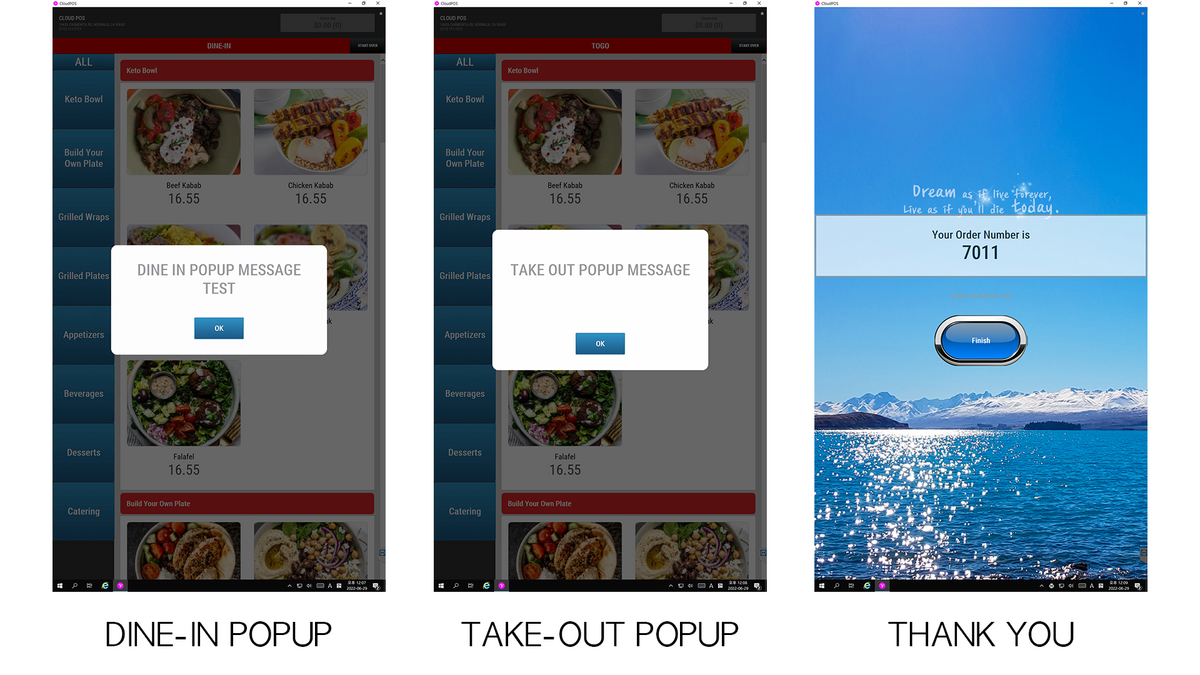
谢谢你:付款完成后弹出消息。
外卖弹出窗口:弹出多哥屏幕时弹出消息。
堂食弹出窗口:就餐屏幕弹出时弹出消息。